
Foto, målte værdier og instruktioner
Nogle opgaver kræver dokumentation, før de kan afsluttes. Det sætter lederen op i opgavedefinitionen. Her ser du, hvordan det virker for dig som medarbejder.
Foto påkrævet
Sektion kaldt “Foto påkrævet”Står der Foto påkrævet i gult på kortet, skal du tilføje mindst ét billede, før du kan trykke Udfør.
- Tryk Start opgave.
- Tryk Tilføj foto. På en telefon åbner kameraet direkte; på computer vælger du en billedfil.
- Vent til billedet vises som en lille miniature. Du kan tilføje op til 5 fotos pr. opgave.
- Tryk Udfør.
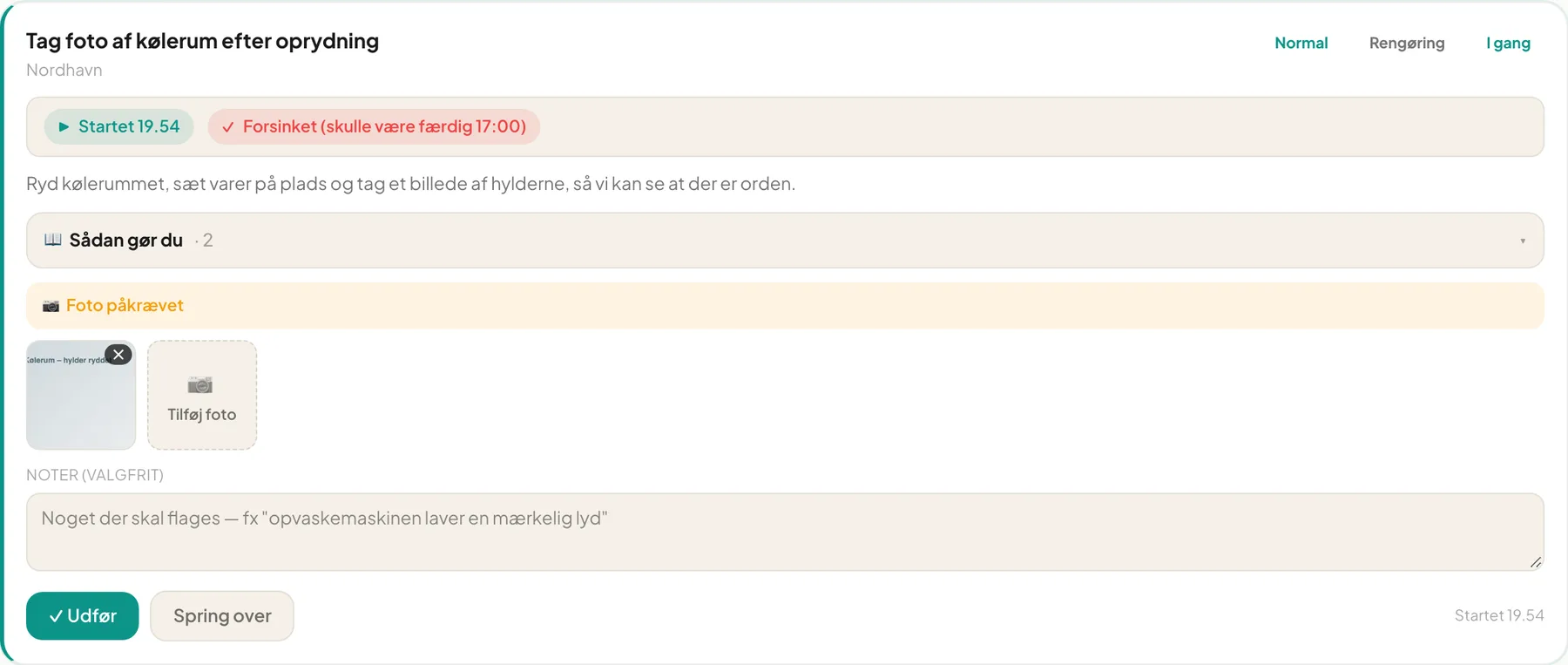 Ét foto er tilføjet. Der er plads til flere.
Billederne optimeres automatisk i baggrunden, så du behøver ikke vente. Ser du et billede uden miniature et øjeblik, er det stadig ved at blive behandlet.
Vil du fjerne et foto, tryk på krydset i hjørnet og bekræft Fjern. Billedet slettes permanent. Kun billedfiler op til 20 MB accepteres.
Målt værdi
Sektion kaldt “Målt værdi”Kræver opgaven en værdi, står der et felt Værdi med enheden i parentes, fx Værdi (°C).
- Start opgaven.
- Indtast tallet. Både komma og punktum virker, så 85,5 og 85.5 er det samme.
- Er værdien en tekst eller en valgmulighed, skriver du teksten eller vælger i listen.
- Tryk Udfør.
Ligger tallet uden for grænserne, får du en rød besked med det samme:
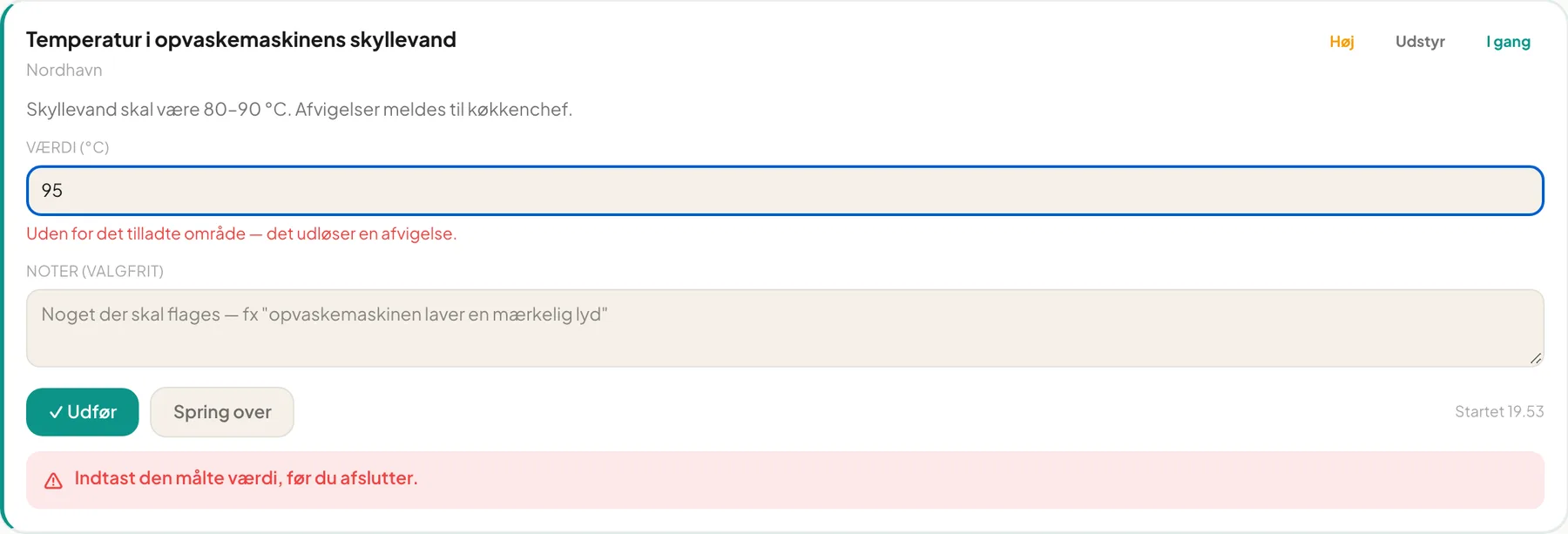
Uden for det tilladte område — det udløser en afvigelse. Du kan stadig afslutte opgaven, men afvigelsen registreres, så lederen kan følge op. Skriv gerne en note om, hvad der er galt.
Tip: Grænserne står ofte i beskrivelsen, fx “Skyllevand skal være 80–90 °C. Afvigelser meldes til køkkenchef.”
Sådan gør du
Sektion kaldt “Sådan gør du”Har lederen vedhæftet vejledninger, ser du en sammenklappelig boks Sådan gør du med et tal for antal filer. Tryk på den for at folde den ud.
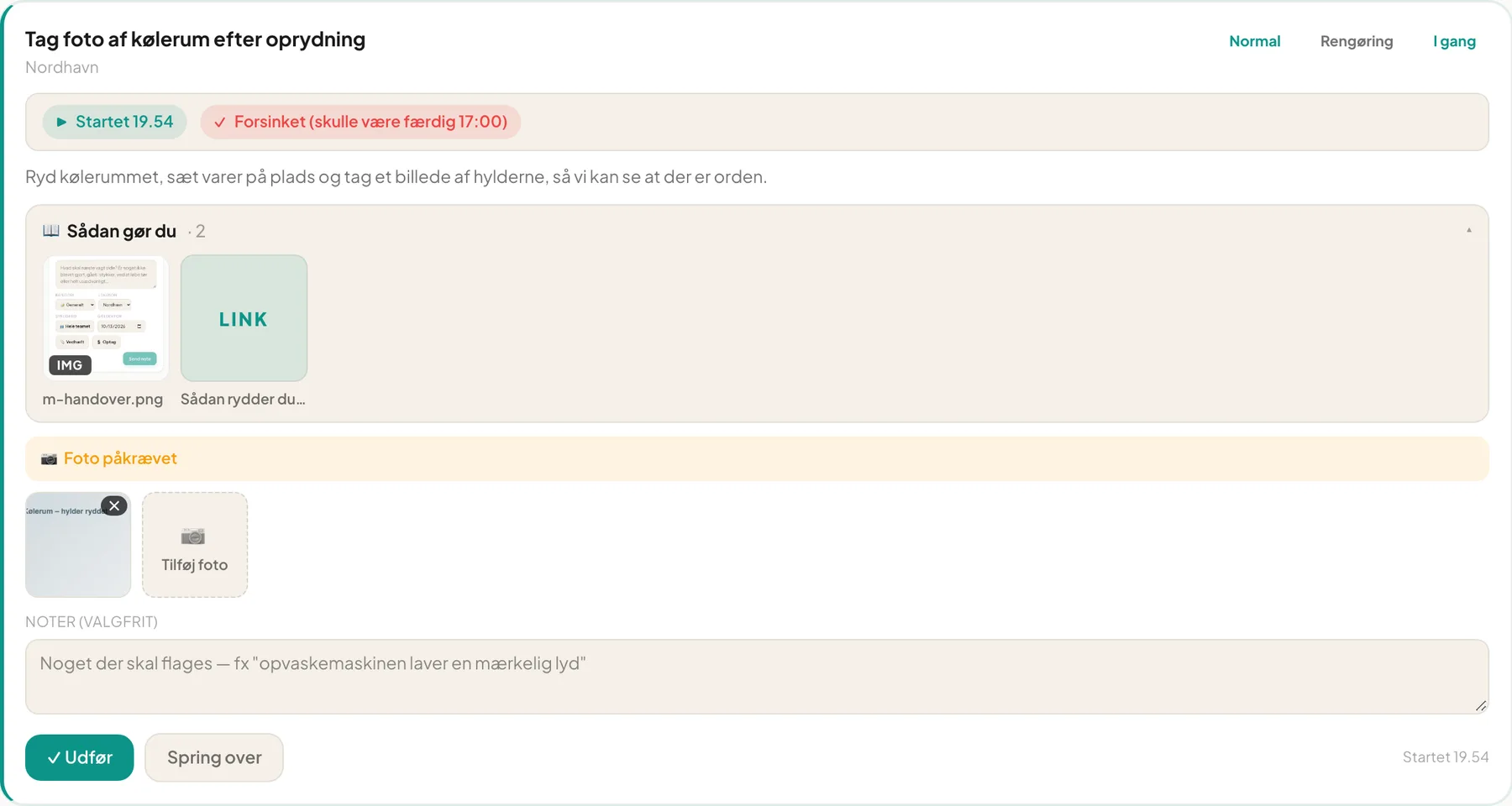
Her kan ligge billeder, PDF’er, videoer, lyd og links (fx til en YouTube-video). Tryk på et element for at åbne det i en fremviser: billeder, video, lyd, PDF’er og YouTube-videoer vises direkte på siden. Almindelige links åbner i en ny fane.
Spørgsmål
Sektion kaldt “Spørgsmål”Kameraet åbner ikke. Tjek at browseren har lov til at bruge kameraet, eller vælg en fil fra galleriet.
Mit billede bliver afvist. Kun billeder under 20 MB accepteres. Tag et nyt eller formindsk det.
Jeg kan ikke se Tilføj foto. Opgaven kræver ikke foto, eller du har ikke trykket Start opgave endnu. Fotofeltet vises først, når opgaven er i gang.