
Opgaver – overblik
Siden Opgaver er holdets tjekliste for i dag. Her ser du alt, der skal nås: åbning, rengøring, levering, lukning og egenkontrol. Alle medarbejdere kan åbne siden, og ledere har ekstra knapper øverst.
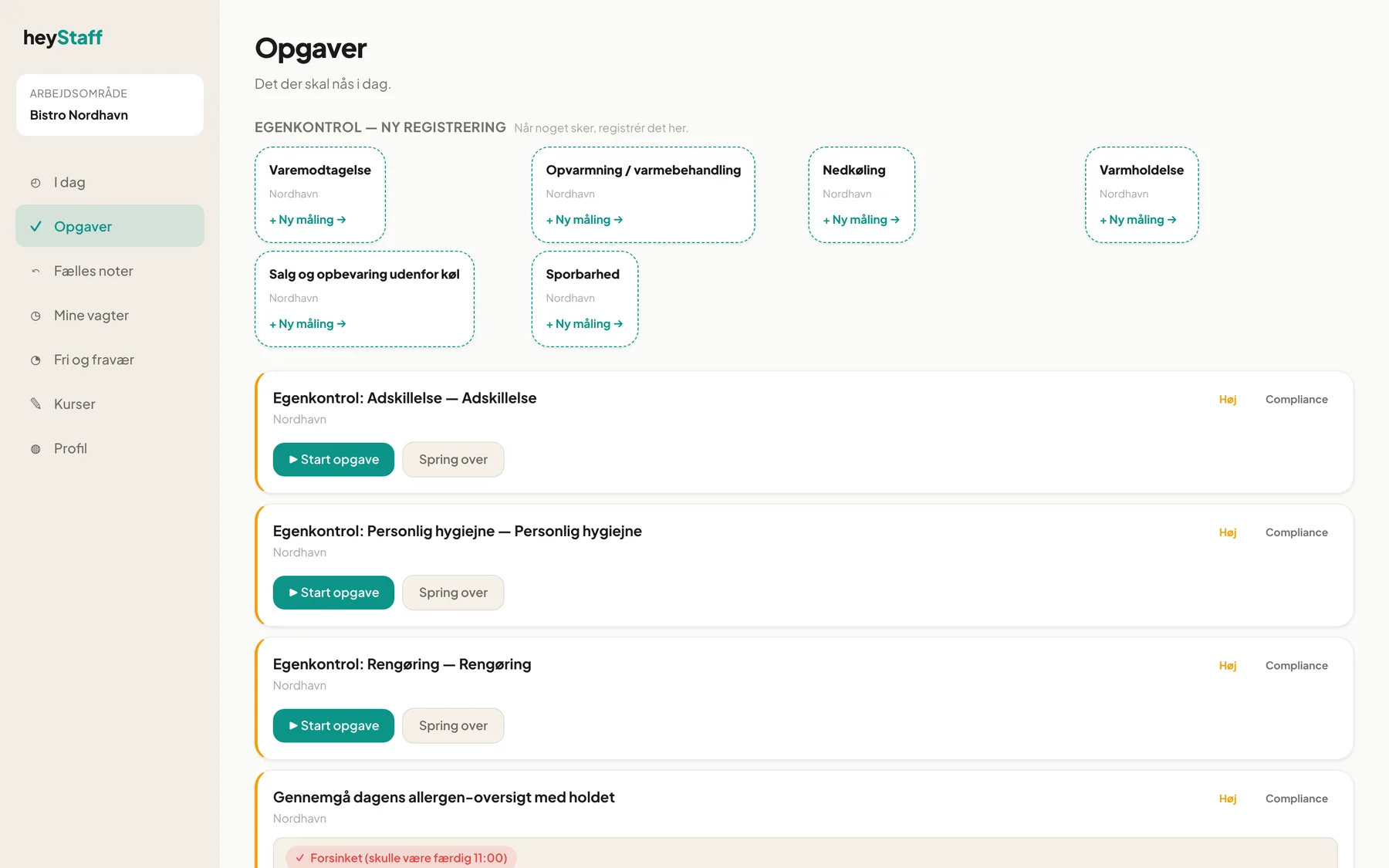 Dagens liste. De vigtigste opgaver står øverst.
Hvad ser jeg?
Sektion kaldt “Hvad ser jeg?”Under overskriften Opgaver (“Det der skal nås i dag.”) står opgavekortene. Hvert kort viser:
- Titel og sted (fx Nordhavn).
- Prioritet: Lav, Normal, Høj eller Kritisk. Farven i kortets venstre kant følger prioriteten.
- Kategori: Åbning, Lukning, Rengøring, Udstyr, Levering, Madlavning, Compliance eller Andet.
- Frist-linjen, hvis opgaven har et tidsvindue: Start senest 07.30, Færdig senest 23:00 eller i rødt Forsinket (skulle være færdig 11:00).
- Beskrivelse og en sammenklappelig Sådan gør du med billeder, PDF’er, videoer og links.
Opgaver der er færdige, flytter ned i afsnittet Udført i dag (n), så du kan se, hvad holdet allerede har klaret.
Status
Sektion kaldt “Status”| Status | Hvad den betyder |
|---|---|
| Afventer | Opgaven er klar, men ingen har startet den (knappen Start opgave vises). |
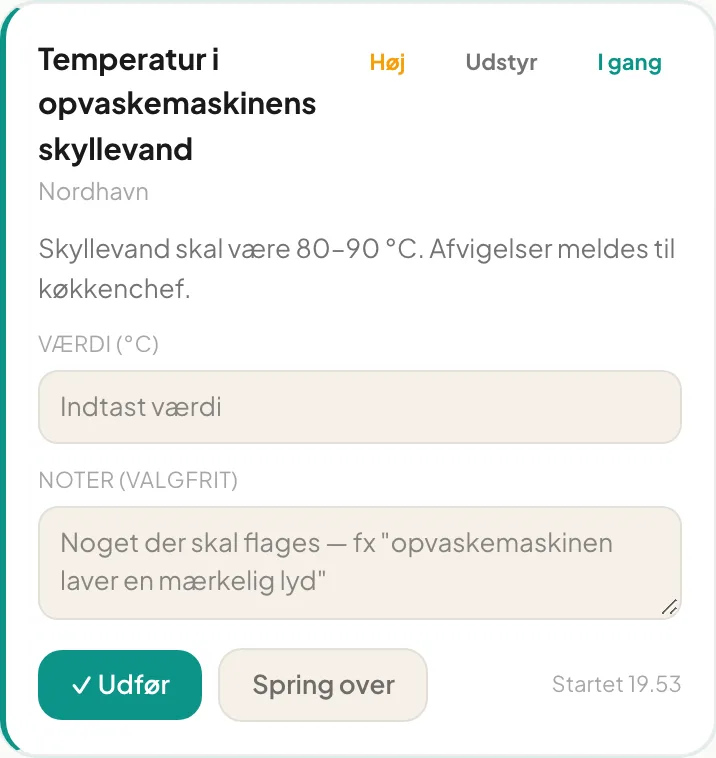
| I gang | Nogen har trykket Start opgave. Kortet får grøn kant og et felt til værdi, foto og noter. |
| Forsinket | Fristen er overskredet. Opgaven kan stadig udføres. |
| Udført / Sprunget over | Opgaven er afsluttet. Navn på den, der gjorde det, vises på kortet. |
Hvilke opgaver er mine?
Sektion kaldt “Hvilke opgaver er mine?”Som medarbejder ser du de opgaver, der er tildelt dig, og de opgaver, der er åbne for alle. De fleste opgaver er åbne for alle. Når du trykker Start opgave, overtager du den, så en kollega ikke gør det samme arbejde to gange.
Tip: Står der “Ingen opgaver venter lige nu”, er listen tom for i dag. Opgaver oprettes automatisk ud fra opgavedefinitionerne, så de dukker op igen, når de næste er planlagt.
Egenkontrol – ny registrering
Sektion kaldt “Egenkontrol – ny registrering”Øverst kan der stå en række stiplede felter under Egenkontrol – ny registrering, fx Varemodtagelse eller Nedkøling. Det er målinger, der ikke følger et fast tidspunkt. Tryk + Ny måling når noget sker, fx at du modtager en vare eller nedkøler en gryde. Se området Egenkontrol for detaljer. Tidsfølsomme registreringer viser et nedtællingsbånd øverst på siden.
På mobil
Sektion kaldt “På mobil”Opgaver virker i telefonens browser på samme måde som på computer. Kortene fylder hele bredden, og du finder siden i bundmenuen under Opgaver.
Vigtigt: Siden kræver internetforbindelse. Der er ingen offline-tilstand, så en opgave bliver først gemt, når du har dækning.
Ofte stillede spørgsmål
Sektion kaldt “Ofte stillede spørgsmål”Jeg ser ikke en opgave, jeg plejer at have. Den er måske kun planlagt bestemte ugedage, eller lederen har arkiveret den. Spørg din leder.
Siden siger, at Opgaver ikke er aktiveret. Modulet er ikke slået til for jeres arbejdsområde. Bed ejeren eller en leder om at aktivere det.