
Registreringer i opgavelisten
Medarbejderne behøver ikke åbne Egenkontrol-siden. Alt, hvad de skal gøre, ligger i Opgaver, også på telefonen. Det er overvågningsplanerne, der styrer, hvad der dukker op.
To slags egenkontrol i opgavelisten
Sektion kaldt “To slags egenkontrol i opgavelisten”1. Planlagte opgaver. Kontrolpunkter med en dagligt, ugentlig eller månedlig plan bliver til opgaver med titlen Egenkontrol: [navn]. De har kategorien Compliance og prioritet Høj. Eksempler fra Bistro Nordhavn: Adskillelse, Opbevaring køl og frost, Personlig hygiejne og Rengøring.
2. Registreringer pr. hændelse. Øverst på siden ligger Egenkontrol — ny registrering (“Når noget sker, registrér det her”). Her er et kort for hver aktivitet, der kun udføres, når noget sker: Varemodtagelse, Opvarmning / varmebehandling, Nedkøling, Varmholdelse, Salg og opbevaring udenfor køl og Sporbarhed.
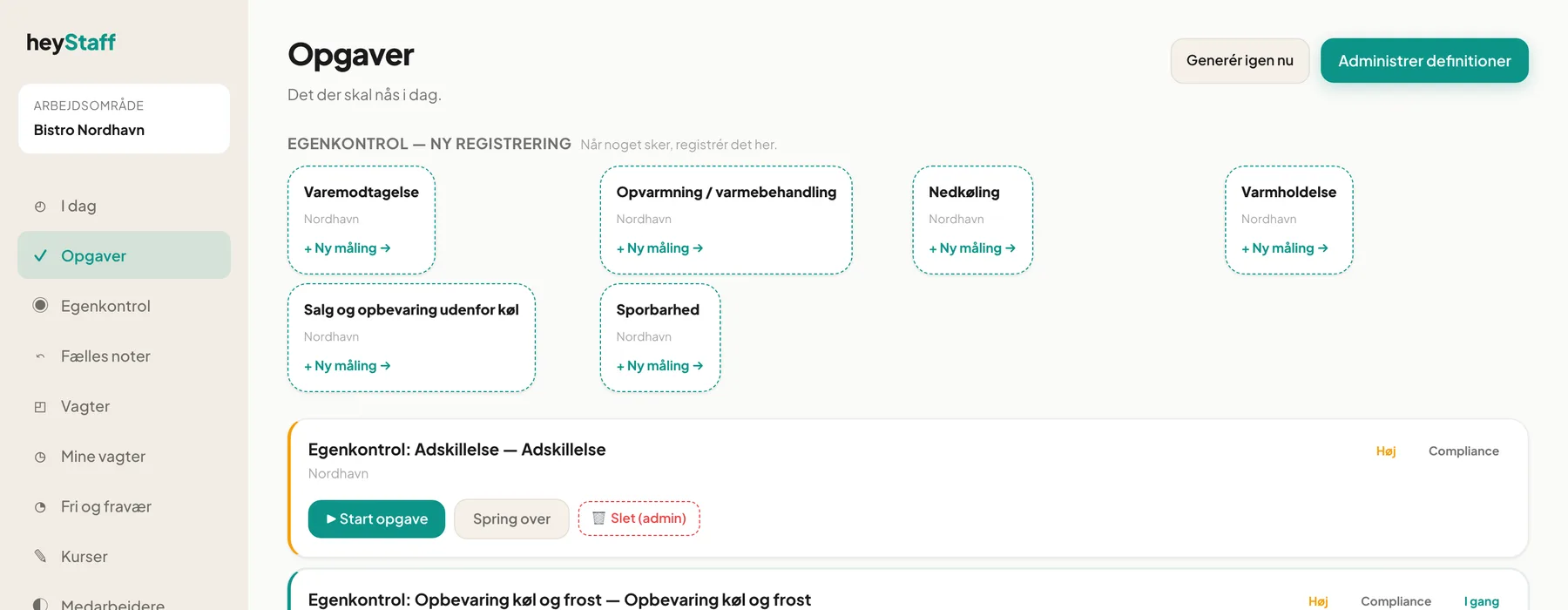
Udfør en planlagt opgave
Sektion kaldt “Udfør en planlagt opgave”- Klik på Start opgave.
- Udfyld formularen.
- Klik på Gem.
- Bekræft i dialogen Markér opgaven som udført? med Ja, markér som udført.
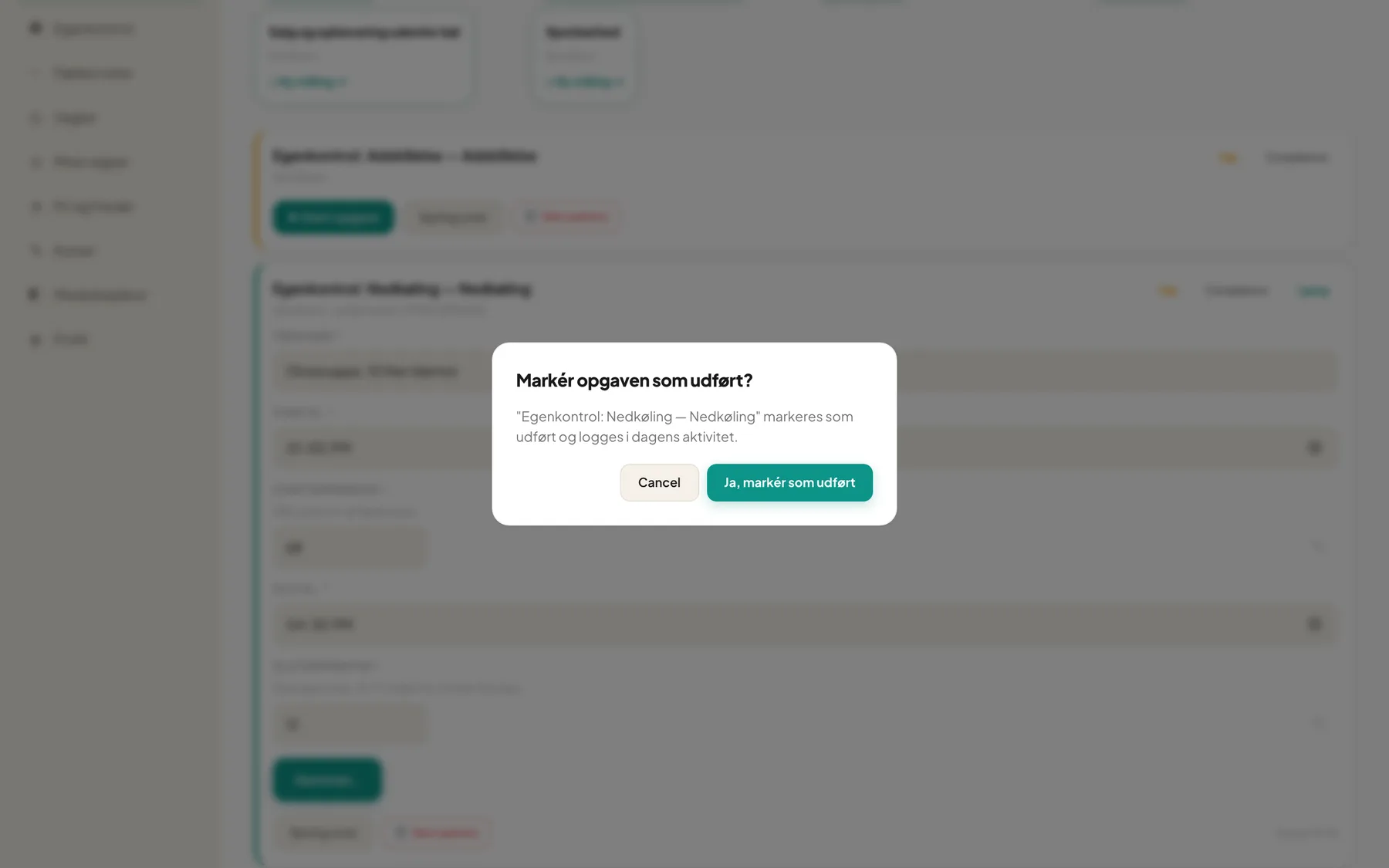
Lav en registrering pr. hændelse
Sektion kaldt “Lav en registrering pr. hændelse”- Find aktiviteten under Egenkontrol — ny registrering.
- Klik på + Ny måling →. Der oprettes en ny opgave med status I gang.
- Udfyld og gem som ovenfor.
Du kan lave så mange registreringer, du har brug for, fx en pr. leverance.
På telefonen
Sektion kaldt “På telefonen”Opgaverne og formularerne virker på mobilen. Foto-felterne åbner kameraet.
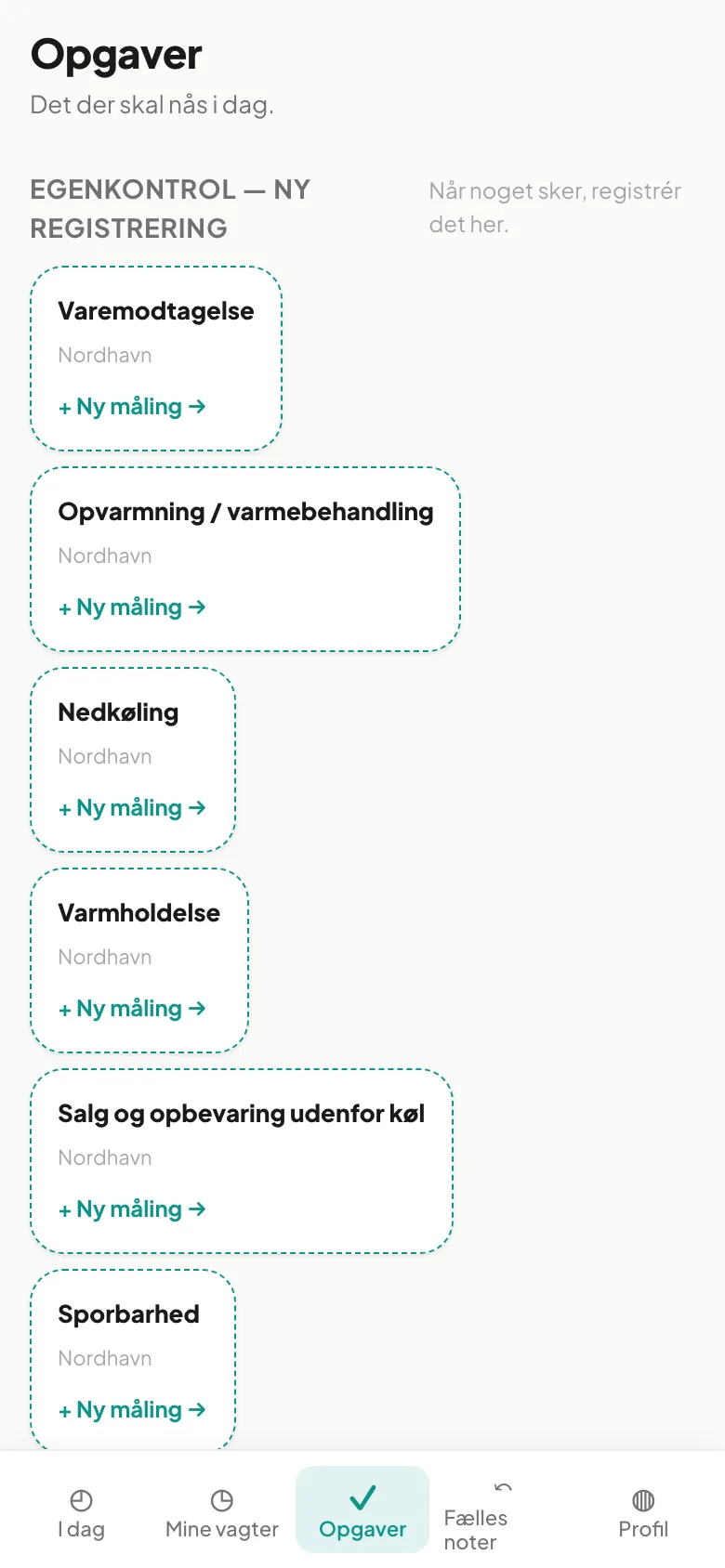
Hvem ser hvad?
Sektion kaldt “Hvem ser hvad?”- Medarbejdere ser og udfører opgaverne.
- Ledere kan desuden springe over og slette en opgave (knappen Slet (admin)).
- Afvigelser og planen er kun for ledere.
Tip: Opgaverne genereres ud fra overvågningsplanerne. Ser en medarbejder ikke en forventet opgave, så tjek at planen er Aktiv.
Ofte stillede spørgsmål
Sektion kaldt “Ofte stillede spørgsmål”Kan jeg springe en egenkontrol over? Ja, med Spring over. Det bliver registreret som sprunget over, ikke som udført.
Min registrering gav en afvigelse. Skal jeg gøre noget? Følg den korrigerende handling, og sig det til din leder. Lederen dokumenterer løsningen under Afvigelser.