
Vedhæft instruktioner til en opgave
Med afsnittet Sådan gør du kan en leder lægge vejledning direkte på opgaven. Personalet ser materialet på opgavekortet, når de udfører den. Det er især godt til nye medarbejdere.
Hvad kan du vedhæfte?
Sektion kaldt “Hvad kan du vedhæfte?”- Billeder (fx et billede af et pænt dækket bord)
- PDF-manualer
- Videoer og lyd
- Links, fx til en YouTube-video eller en producents rengøringsvejledning
Filer er synlige for alle, som opgaven er tildelt.
Tilføj en fil
Sektion kaldt “Tilføj en fil”Bemærk: Instruktioner tilføjes på redigeringssiden. Gem først definitionen, hvis den er ny.
- Åbn definitionen fra Opgaver → Administrer definitioner.
- Scroll ned til Sådan gør du.
- Tryk + Tilføj fil, og vælg en eller flere filer.
- Filen vises på listen med Behandler…, mens billeder og video optimeres. Du kan forlade siden imens.
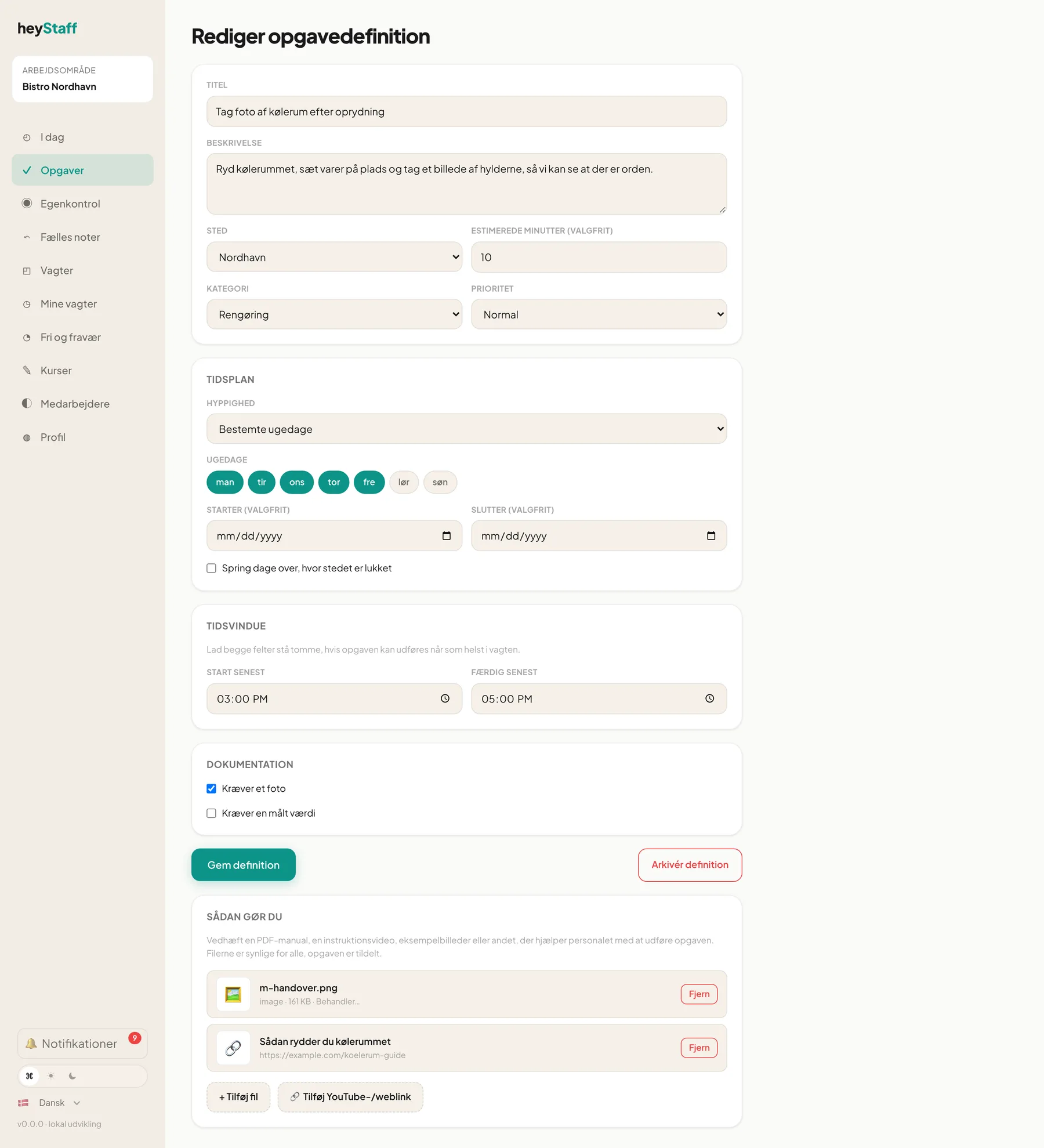
Tilføj et link
Sektion kaldt “Tilføj et link”- Tryk Tilføj YouTube-/weblink.
- Indsæt adressen under Link-URL.
- Skriv evt. et Visningsnavn (valgfrit), fx Producentens rengøringsvejledning.
- Tryk Tilføj link.
Fjern materiale
Sektion kaldt “Fjern materiale”Tryk Fjern ved filen og bekræft. Personalet kan ikke længere se den på opgaven. Allerede udførte opgaver påvirkes ikke.
Sådan ser personalet det
Sektion kaldt “Sådan ser personalet det”På opgavekortet står en boks Sådan gør du med antal. Den kan foldes ud og ind.
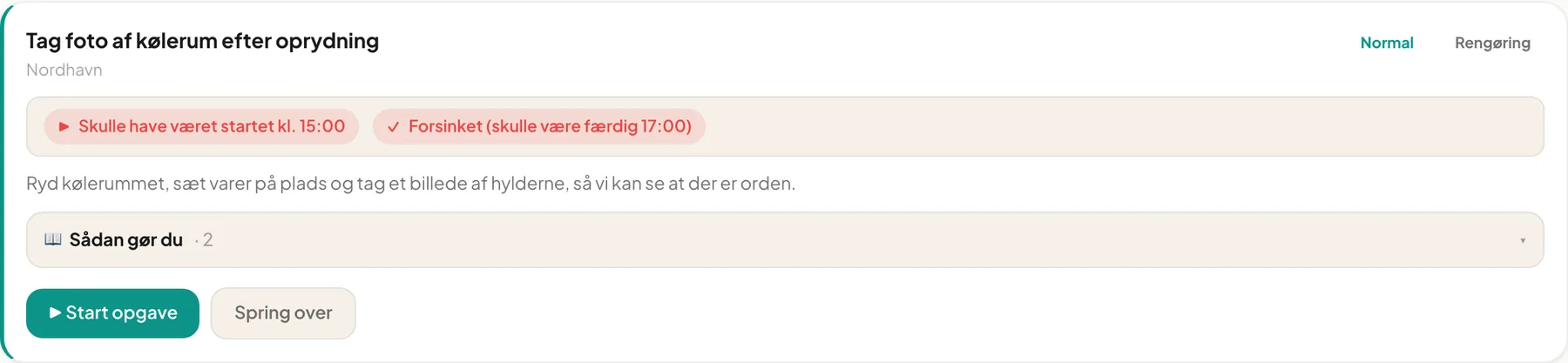
Tip: Hold videoer korte og vælg billeder, der viser det færdige resultat. Så ved den nye medarbejder, hvad “færdigt” ser ud som.
Spørgsmål
Sektion kaldt “Spørgsmål”Filen bliver ved med at stå som “Behandler…”. Billeder og videoer optimeres i baggrunden. Opdater siden efter et øjeblik.
Hvor stor må en fil være? Op til 100 MB pr. fil.