Opret en opgavedefinition
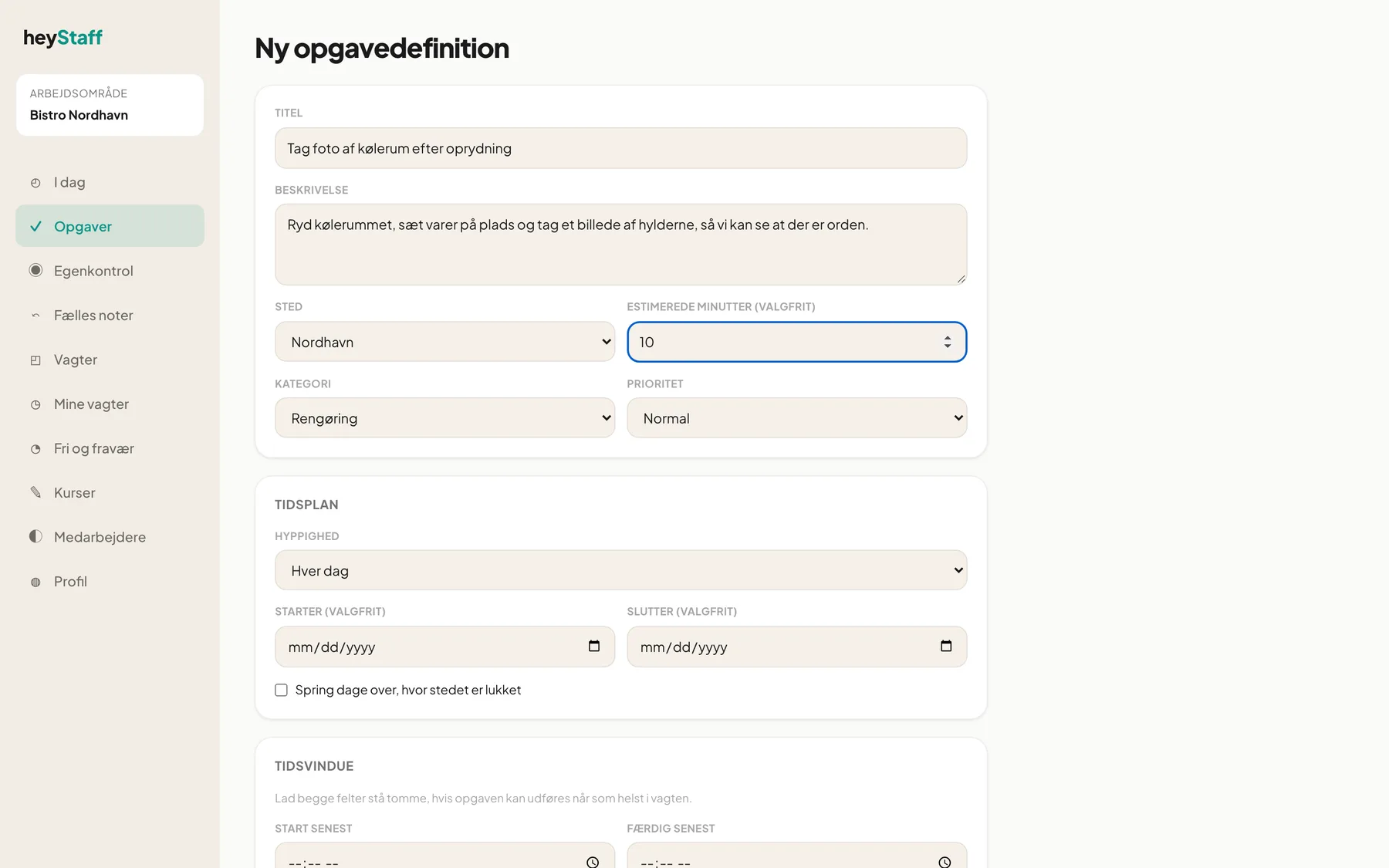
Her opretter du en ny opgave, der gentager sig. Kun ledere kan gøre det. Eksemplet er Tag foto af kølerum efter oprydning på Bistro Nordhavn: hverdage mellem kl. 15 og 17, med krav om foto.
1. Grundoplysninger
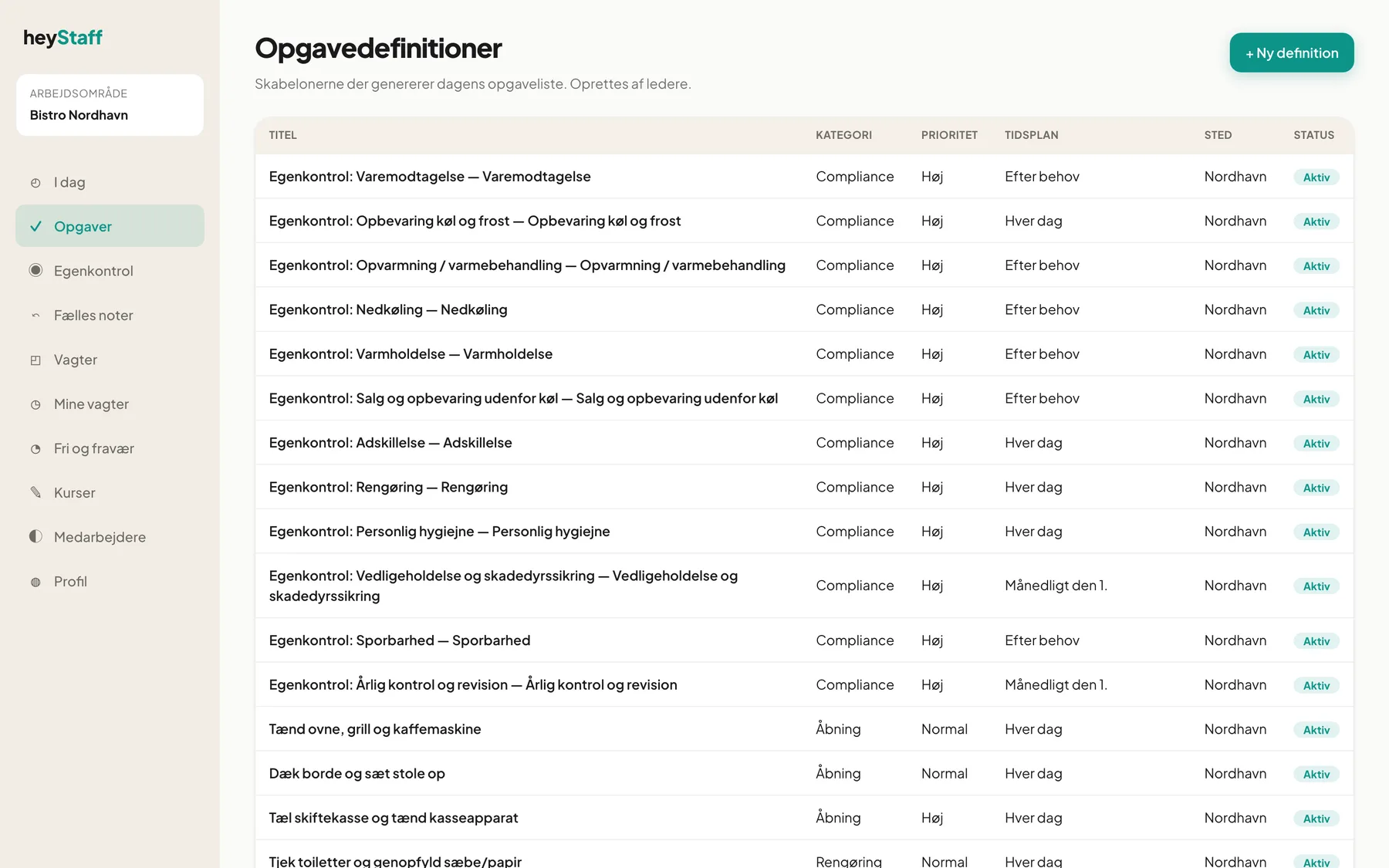
Sektion kaldt “1. Grundoplysninger”- Gå til Opgaver → Administrer definitioner.
- Tryk + Ny definition.
- Udfyld:
- Titel: det, medarbejderne ser på kortet.
- Beskrivelse: kort forklaring af, hvad der skal gøres.
- Sted: lokationen opgaven gælder.
- Estimerede minutter (valgfrit).
- Kategori: Åbning, Lukning, Rengøring, Udstyr, Levering, Madlavning, Compliance eller Andet.
- Prioritet: Lav, Normal, Høj, Kritisk. Højest prioritet vises først.
2. Tidsplan
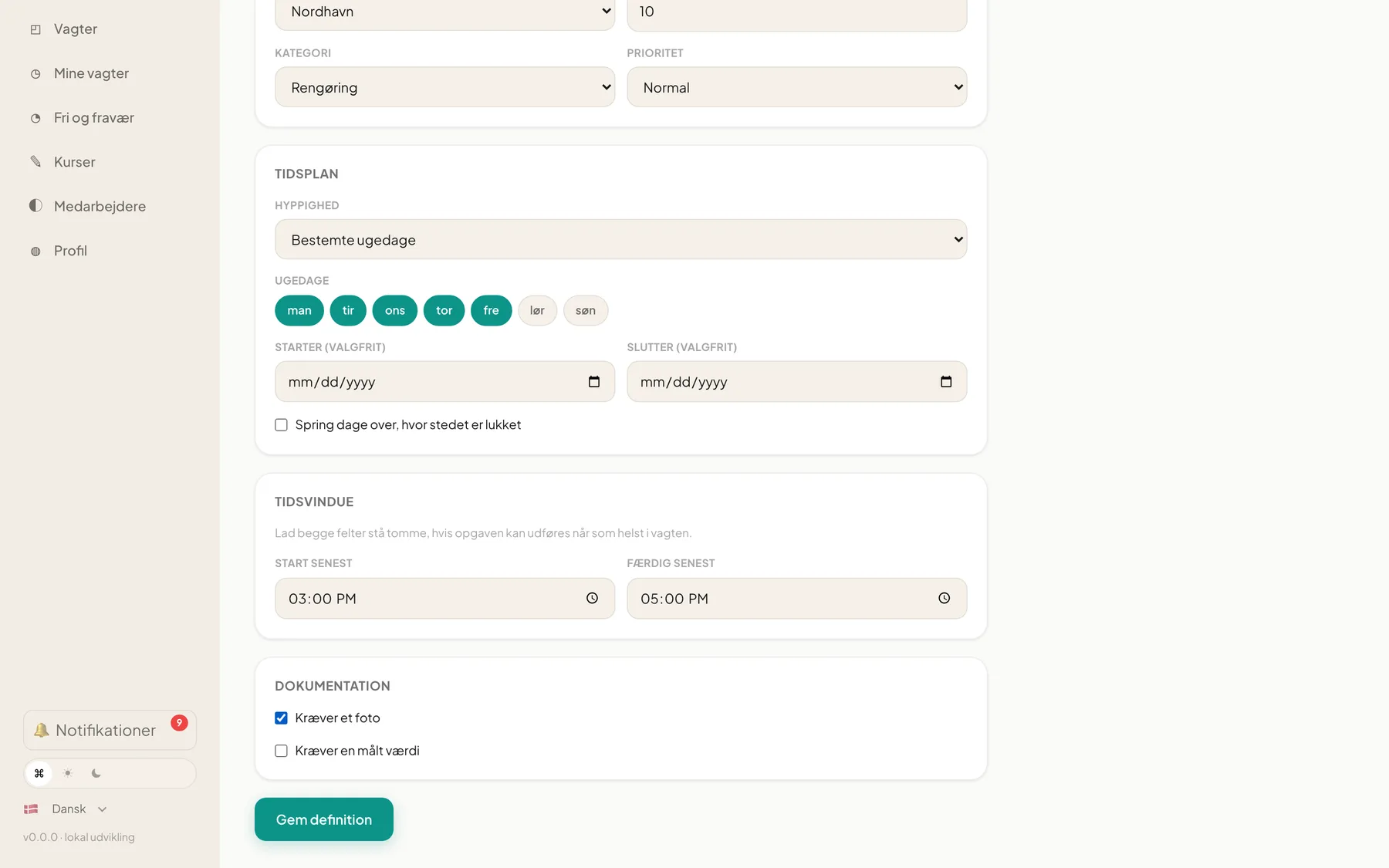
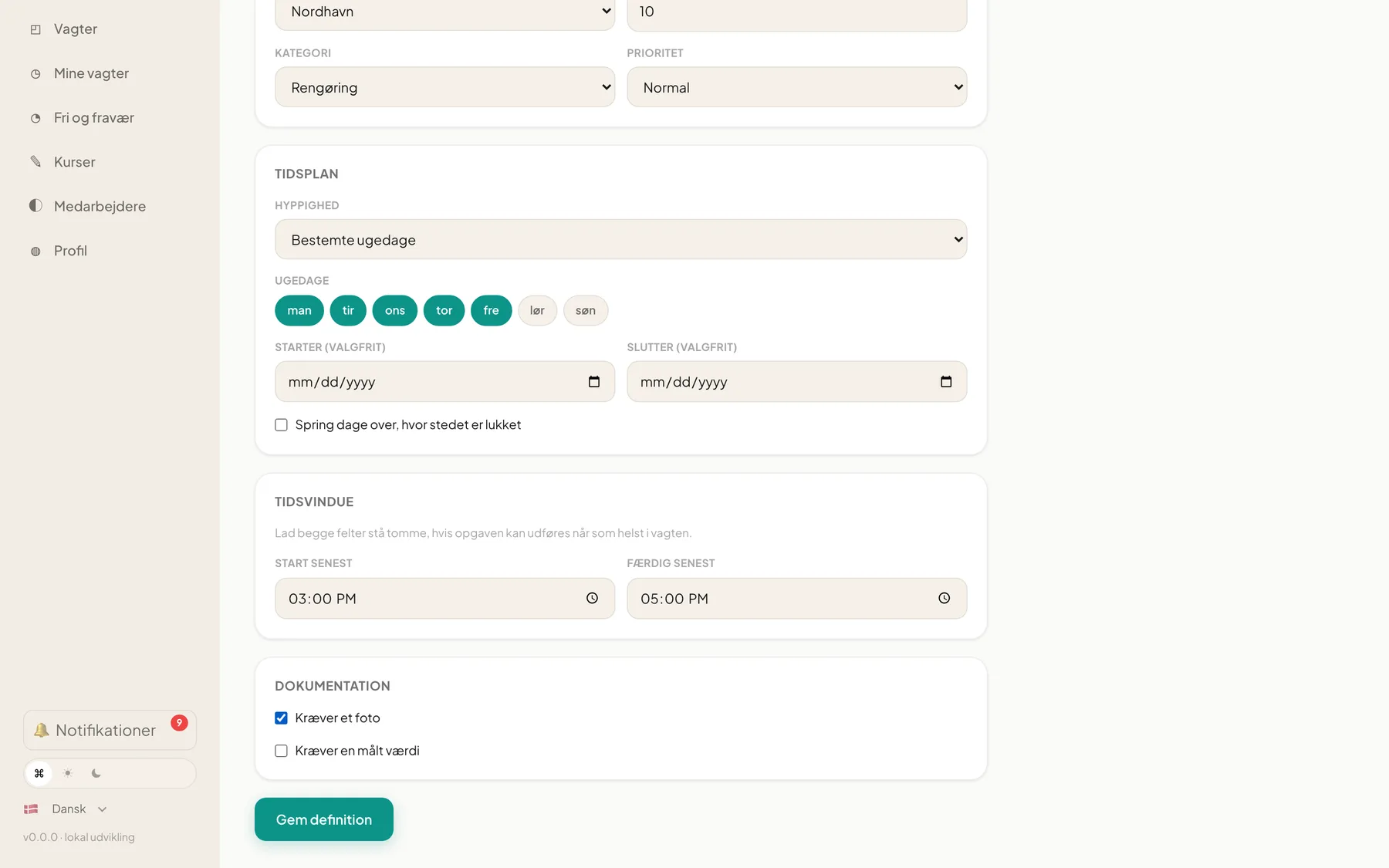
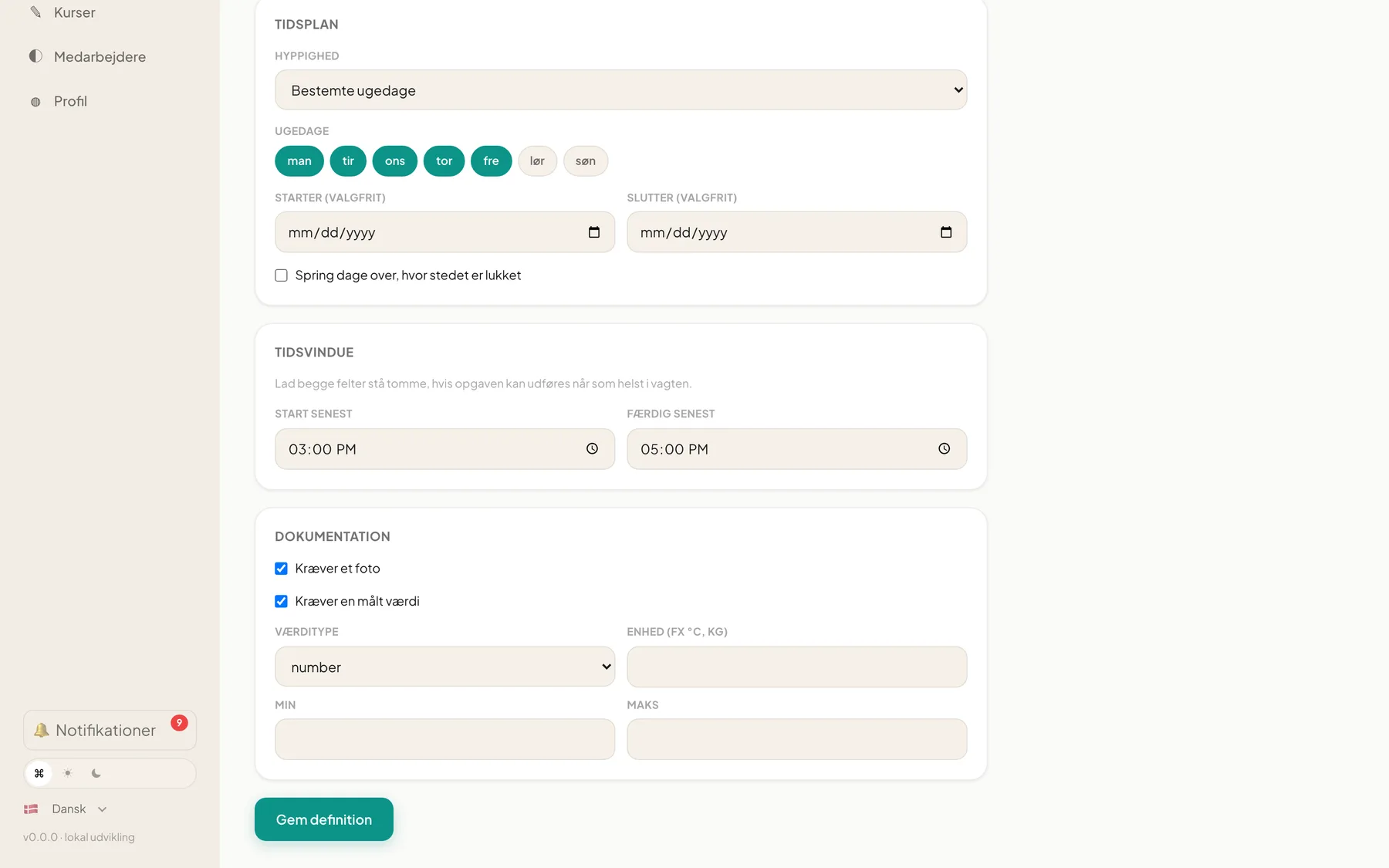
Sektion kaldt “2. Tidsplan”Vælg under Tidsplan → Hyppighed, hvornår opgaven skal oprettes:
| Valg | Brug |
|---|---|
| Hver dag | Åbning, lukning, daglig rengøring |
| Bestemte ugedage | Vælg ugedage som knapper (man–søn). Mandag–fredag er forvalgt. |
| Dag i måneden | Fx den 15. |
| N’te ugedag i måneden | Fx første mandag |
| Hver N. dag | Med en Startdato for intervallet |
| Hver vagt | Én opgave pr. vagt. Skriv Vagttyper adskilt med komma. |
| Kun efter behov | Oprettes manuelt, fx fra en egenkontrol-registrering |
Du kan desuden udfylde Starter (valgfrit) og Slutter (valgfrit) og sætte kryds i Spring dage over, hvor stedet er lukket, så opgaven ikke oprettes på helligdage og lukkedage.
3. Tidsvindue
Sektion kaldt “3. Tidsvindue”Under Tidsvindue angiver du Start senest og Færdig senest. Lad begge felter stå tomme, hvis opgaven kan udføres når som helst i vagten. Medarbejderne ser fristen på kortet, og opgaven bliver rød og Forsinket, når tiden er gået.
4. Dokumentation
Sektion kaldt “4. Dokumentation”Under Dokumentation sætter du krav:
- Kræver et foto: medarbejderen skal vedhæfte mindst ét billede.
- Kræver en målt værdi: viser flere felter.
Vælger du målt værdi, udfyld Værditype (number, text eller choice), Enhed (fx °C eller kg) og for tal Min og Maks. Bruger du choice, skriver du Valgmuligheder med én pr. linje. Ligger en værdi uden for Min/Maks, får medarbejderen en advarsel, og det registreres som afvigelse.
5. Gem
Sektion kaldt “5. Gem”Tryk Gem definition. Du sendes videre til redigeringssiden, hvor du kan vedhæfte instruktioner. Opgaverne oprettes med det samme for de næste 7 dage, og dagens opgave står på listen for medarbejderne.
Tip: Brug en tydelig titel i bydeform, fx “Tæl kassen”, så medarbejderne forstår opgaven på et øjeblik.
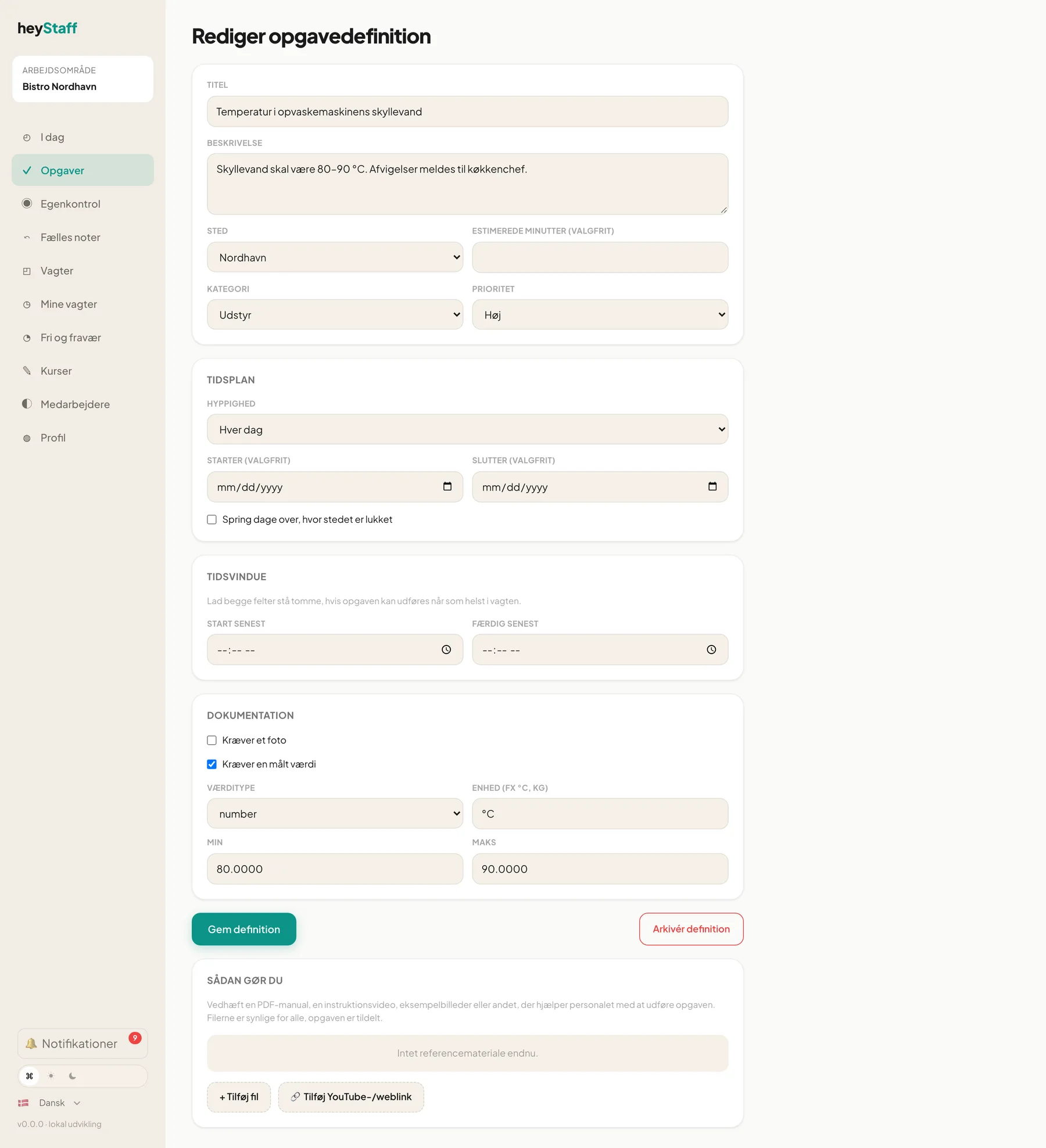
Rediger senere
Sektion kaldt “Rediger senere”Åbn definitionen fra listen. Samme formular vises med Gem definition og Arkivér definition.