
Løntillæg og differentialer
Mange overenskomster giver tillæg for arbejde på bestemte tidspunkter. I heyStaff lægger du dem ind på den enkelte medarbejder, så lønforecasten og eksporten bliver retvisende. Det kan alle ledere gøre.
Tillæggene findes på medarbejderens side under Løntillæg & differentialer, lige under ansættelsesvilkårene. Se Medarbejderens ansættelse.
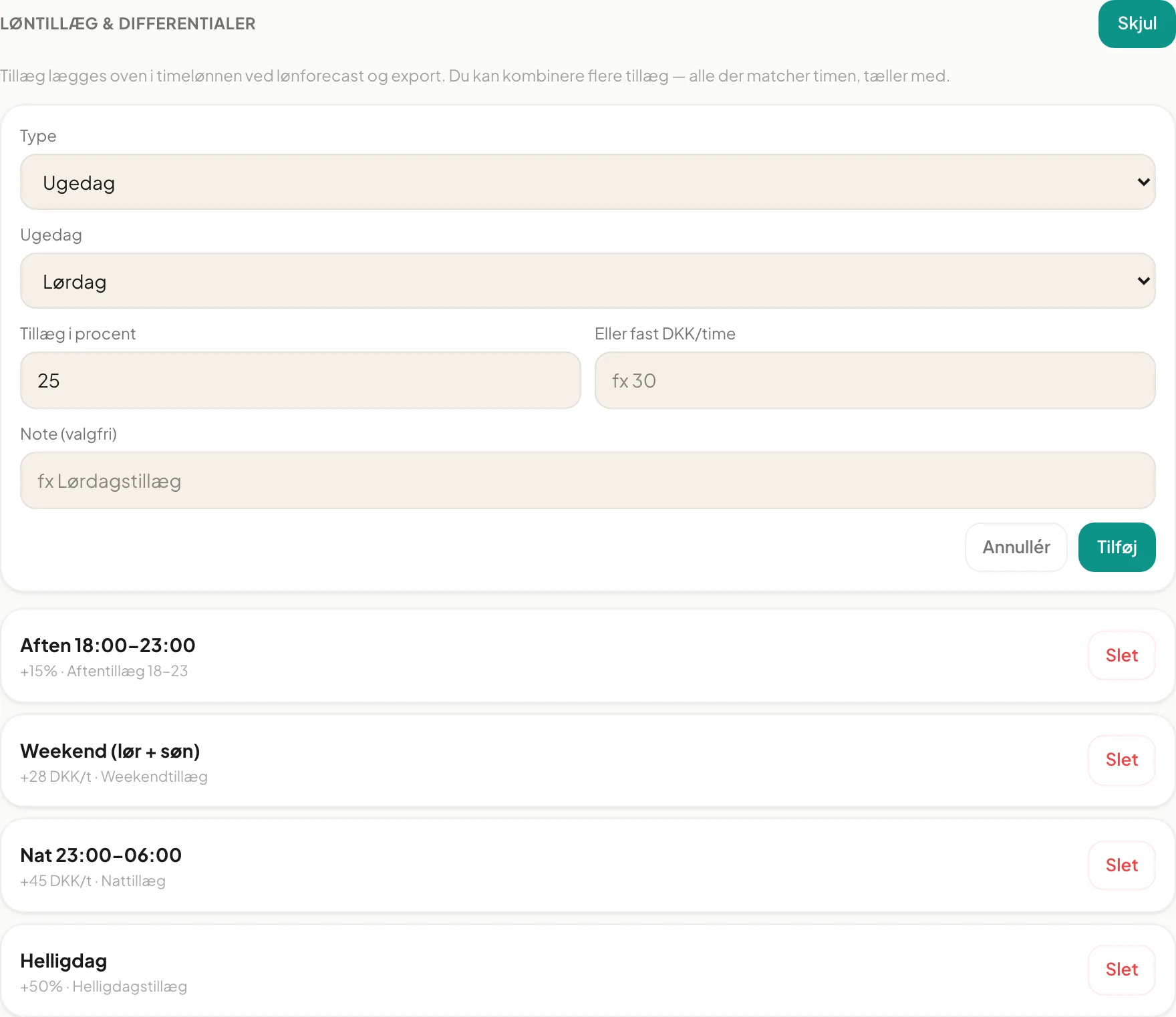
Tilføj et tillæg
Sektion kaldt “Tilføj et tillæg”- Åbn medarbejderen og klik + Tilføj tillæg.
- Vælg Type:
- Ugedag: vælg selv hvilken dag.
- Weekend (lør+søn)
- Aften (fra et tidspunkt): angiv Fra og Til (lokal tid).
- Nat (tidsvindue): angiv Fra og Til.
- Helligdag
- Overtid
- Udfyld enten Tillæg i procent (fx 25) eller Eller fast DKK/time (fx 30).
- Skriv eventuelt en Note, fx Lørdagstillæg.
- Klik Tilføj.
Tillægget vises straks på listen med type, beløb og note, fx Aften 18:00–23:00, +15%, Aftentillæg 18-23.
Hvordan tillæg regnes
Sektion kaldt “Hvordan tillæg regnes”Tillæg lægges oven i timelønnen i lønforecasten og i eksporten. Du kan kombinere flere tillæg. Alle tillæg, der matcher en given time, tæller med. Aften- og natvinduer er i lokal tid på lokationen.
Eksempel fra Bistro Nordhavn, hvor Amina Yusuf har 185 kr. i timen:
| Tillæg | Værdi |
|---|---|
| Aften 18:00–23:00 | +15 % |
| Weekend (lør+søn) | +28 DKK/t |
| Nat 23:00–06:00 | +45 DKK/t |
| Helligdag | +50 % |
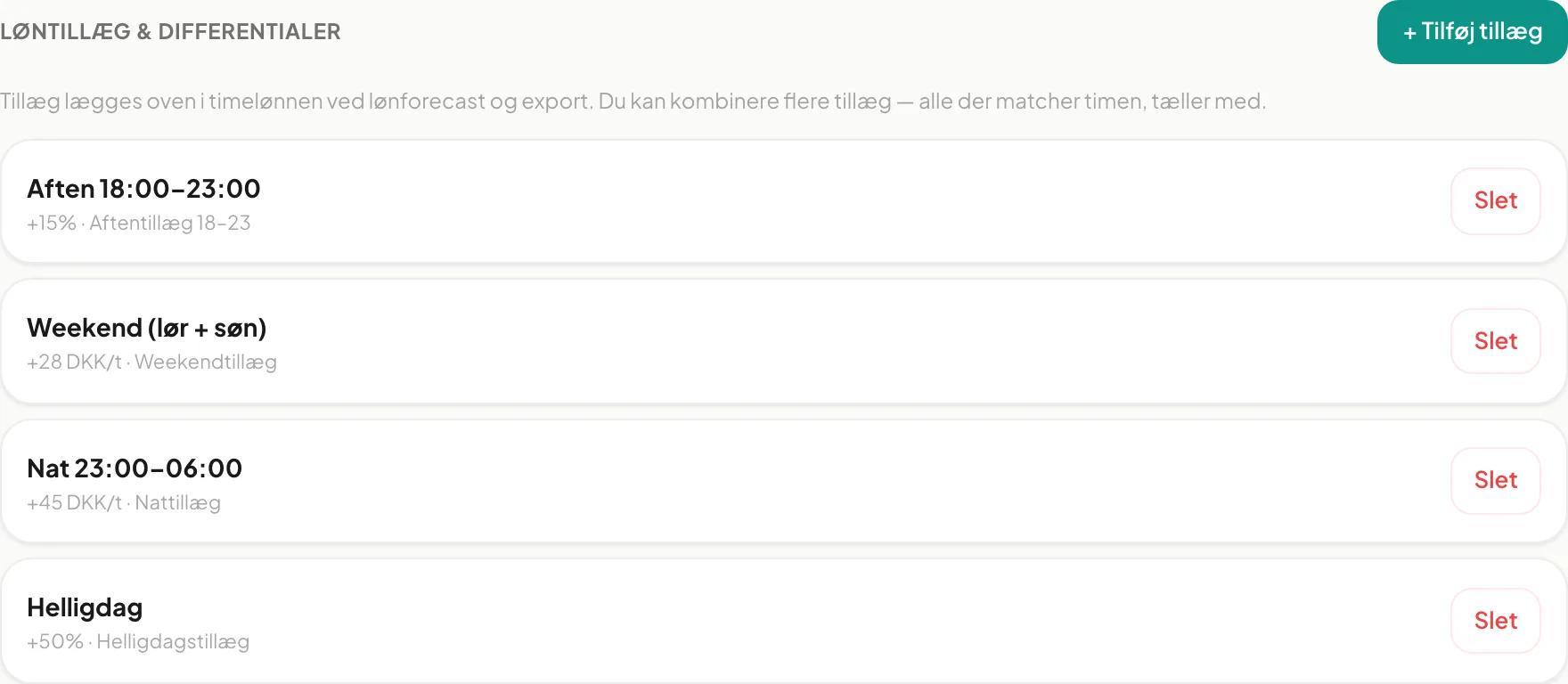
Slet et tillæg
Sektion kaldt “Slet et tillæg”Klik Slet ud for tillægget og bekræft i dialogen Slet løntillæg. Tillægget fjernes permanent. Der findes ikke en redigeringsknap, så ret et tillæg ved at slette det og oprette det igen.
Tip: Ligger flere medarbejdere på samme overenskomst, skal tillæggene oprettes på hver enkelt. Brug feltet Overenskomst (kode) til at holde styr på, hvem der har samme vilkår.
Vigtigt: Har du udfyldt både procent og fast beløb, gemmes begge, og listen viser dem begge. Udfyld kun det ene for at undgå tvivl.
Ofte stillede spørgsmål
Sektion kaldt “Ofte stillede spørgsmål”Ændres vagter, der allerede er udgivet? Tillæg påvirker lønforecast og eksport. Selve timelønnen på udgivne vagter er låst ved udgivelse.
Må jeg have flere weekendtillæg? Ja, systemet forhindrer det ikke, men så lægges begge til. Slet det overflødige.