
Vagtplan
Vagtplanen er lederens arbejdsplads til at bygge ugens vagter. Du finder den under Vagter i menuen. Siden er til ledere og vagtansvarlige; medarbejdere ser deres egne vagter under Mine vagter (se Roller).
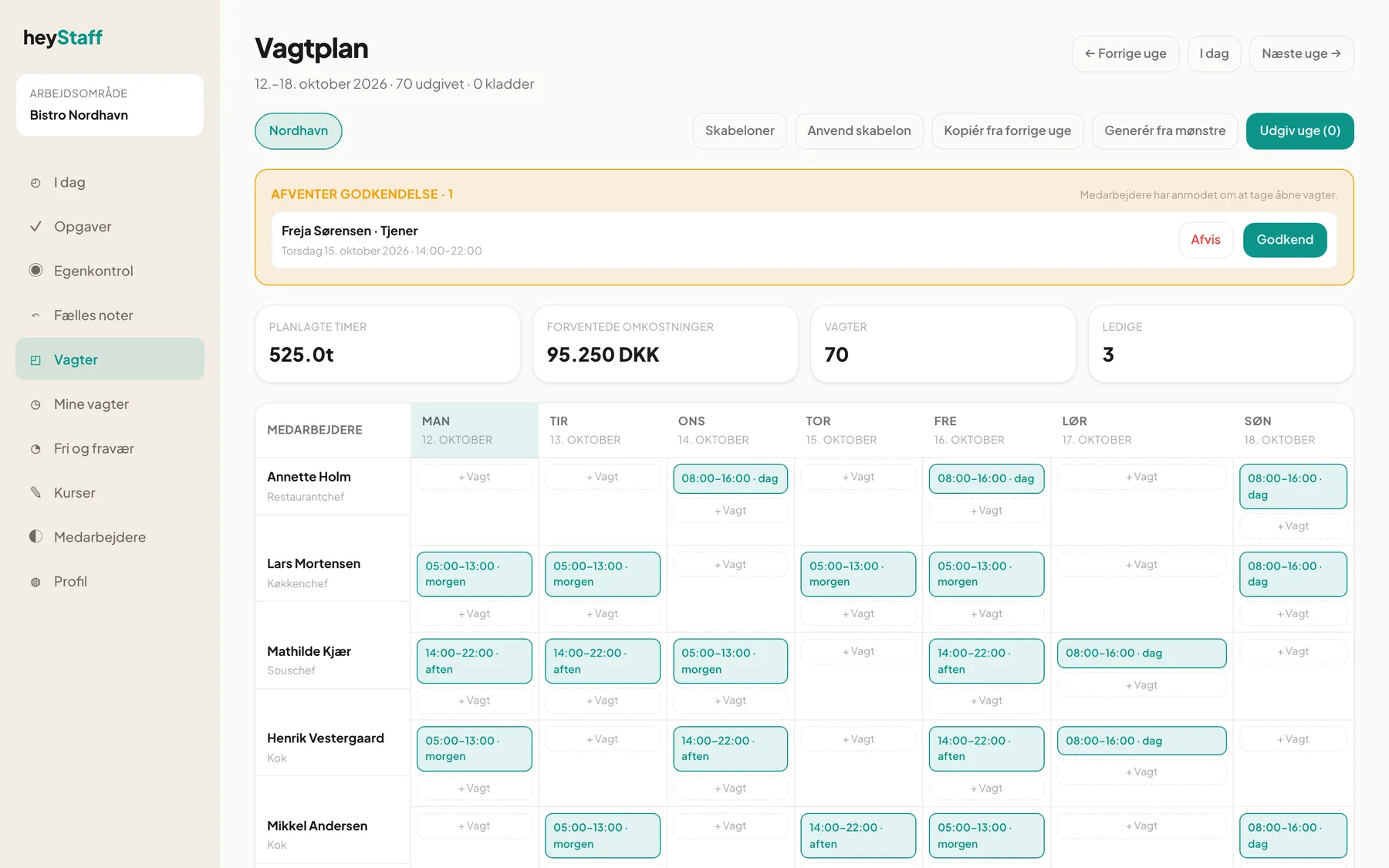
Sådan er siden bygget op
Sektion kaldt “Sådan er siden bygget op”- Overskrift: Ugens datoer samt hvor mange vagter der er udgivet og hvor mange der stadig er kladder.
- Ugenavigation: ← Forrige uge, I dag og Næste uge → øverst til højre.
- Lokation: Har du flere afdelinger, skifter du med knapperne til venstre. Bistro Nordhavn har kun én, Nordhavn.
- Handlingsknapper: Skabeloner, Anvend skabelon, Kopiér fra forrige uge, Generér fra mønstre og Udgiv uge.
- Fire nøgletal:
| Felt | Betyder |
|---|---|
| Planlagte timer | Summen af ugens vagter minus pauser. Aflyste og udeblevne vagter tælles ikke med. |
| Forventede omkostninger | Timer gange den timeløn, der er gemt på hver vagt. |
| Vagter | Antal vagter i ugen. |
| Ledige | Vagter uden medarbejder, som kan tages af andre. |
- Skemaet: Medarbejdere ned ad, ugens syv dage på tværs. Dagens dato er farvet. Nederst ligger rækken Ledige vagter (kun hvis der er nogen).
Vagtblokkenes farve fortæller status: grøn er udgivet, gul er kladde, rød er udeblevet, grå er aflyst. Teksten viser tidspunkt og vagttype, fx 08:00–16:00 · dag.
Opret en vagt
Sektion kaldt “Opret en vagt”- Find medarbejderens række og den rigtige dag, og klik + Vagt.
- Vælg Vagttype (fx morgen, dag, aften). Start- og sluttid udfyldes automatisk, men kan rettes.
- Tjek Pause (minutter). Standard er 30.
- Skriv evt. en Note.
- Klik Opret kladde.
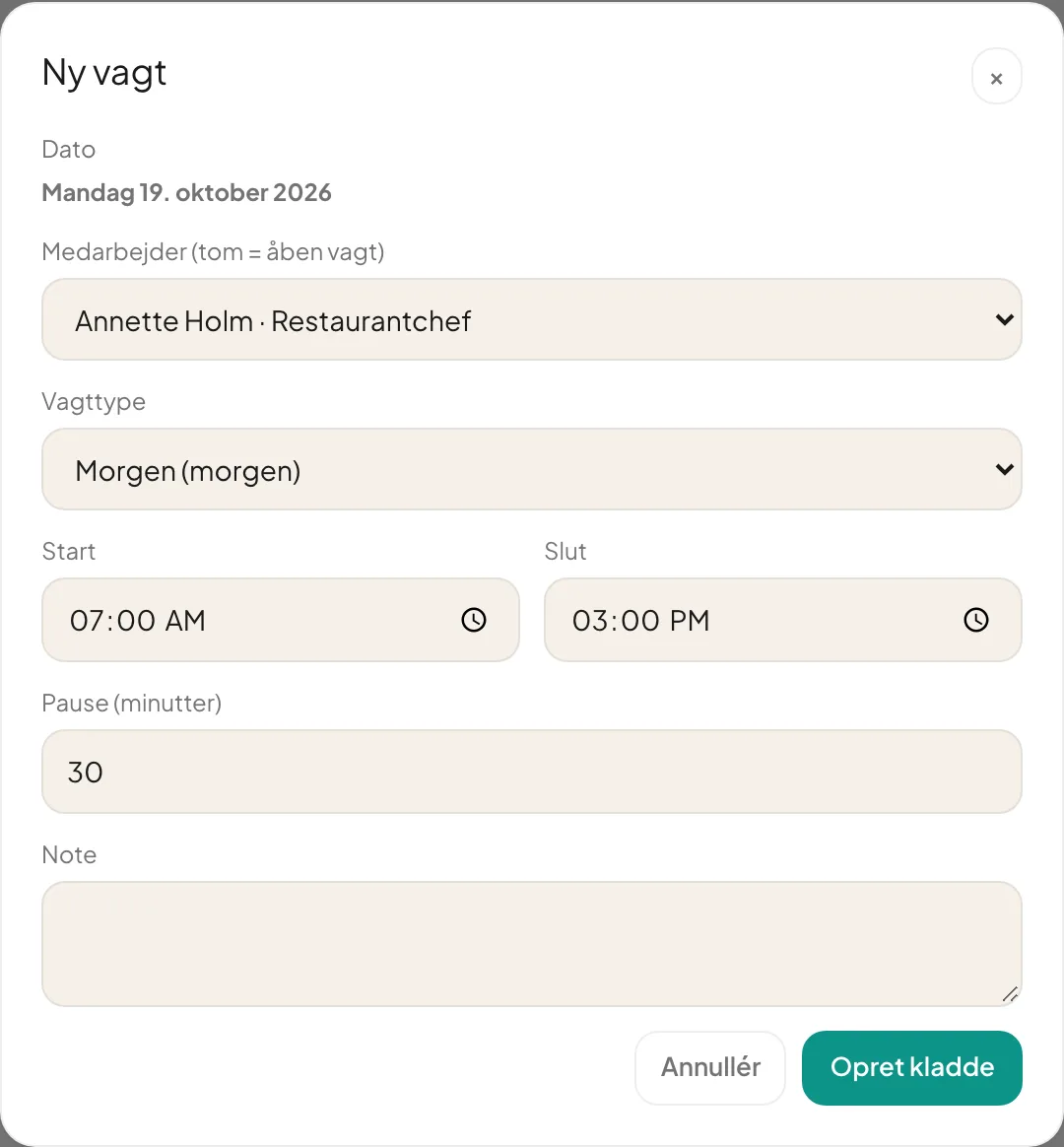
Vagten er nu en kladde. Staff ser den ikke, før du udgiver (se Udgiv ugen). Vælger du — Ledig vagt — som medarbejder, bliver det en ledig vagt (se Ledige vagter).
Rediger, flyt og slet
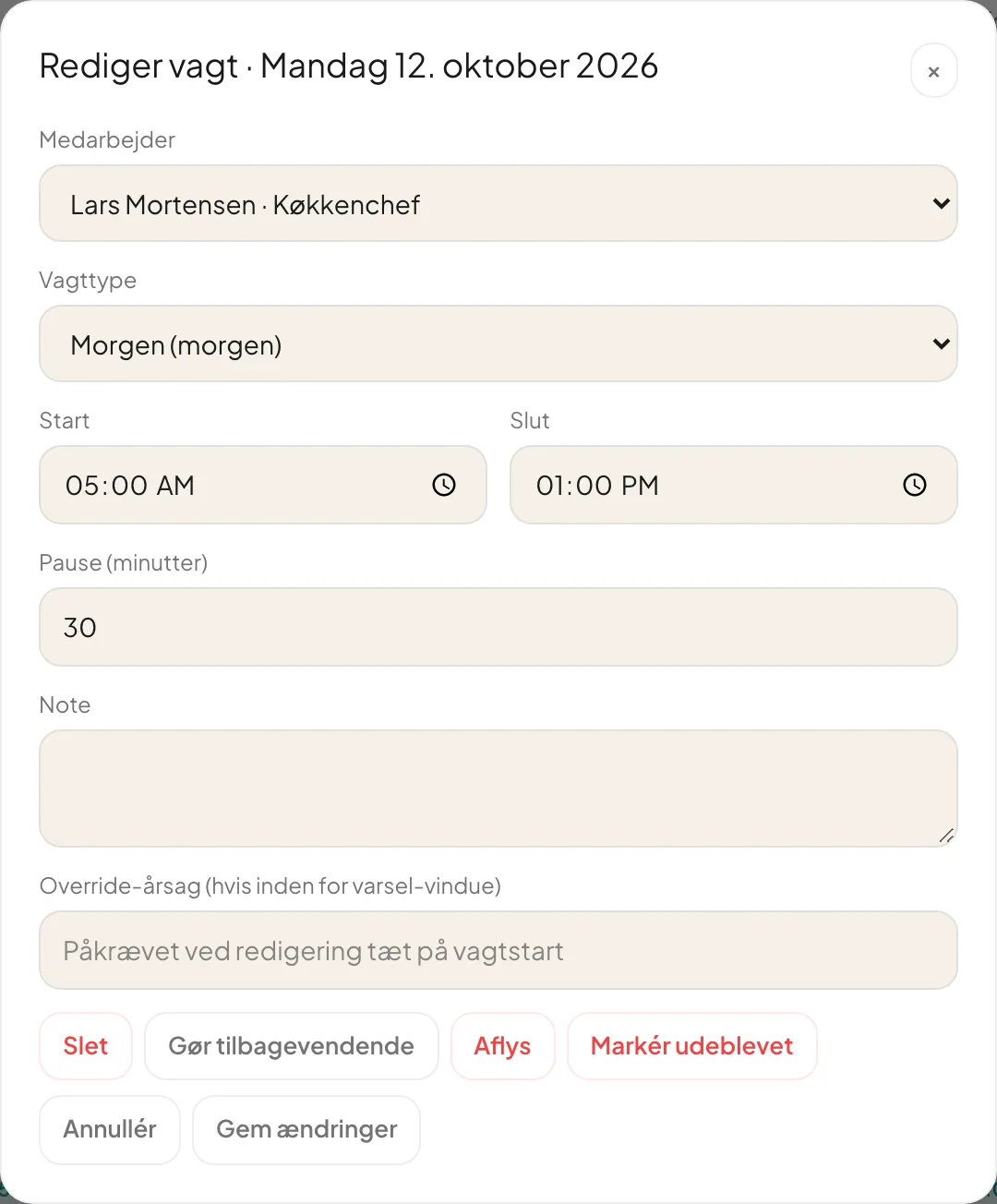
Sektion kaldt “Rediger, flyt og slet”Klik på en vagtblok for at åbne Rediger vagt. Her kan du skifte medarbejder, vagttype, tider, pause og note, og klikke Gem ændringer.
- Træk en vagt til en anden dag eller medarbejder for at flytte den. Tidspunktet bevares.
- Hold Alt, Ctrl, Cmd eller Shift nede når du slipper, for at lave en kopi i stedet for at flytte.
- Slet virker kun på kladder. Er vagten udgivet, bruger du Aflys.
- Markér udeblevet bruges, hvis en medarbejder ikke mødte op. Det opretter også en fraværsregistrering.
- Gør tilbagevendende laver et gentagende mønster ud fra vagten (op til 6 uger frem).
Tip: Skal samme vagt ligge flere dage, så opret den én gang og træk kopier med Alt nede.
Ofte stillede spørgsmål
Sektion kaldt “Ofte stillede spørgsmål”Hvorfor kan jeg ikke oprette en vagt til en medarbejder? Medarbejderen skal have en aktiv ansættelse på lokationen. Har vedkommende et obligatorisk kursus, der ikke er gennemført, afviser systemet også tildelingen.
Tæller tillæg med i de forventede omkostninger? Nej. Tallet bruger kun grundtimelønnen fra vagten. Aftentillæg og lignende lægges på i lønforecast og eksport.