
Vedhæft billeder, video og lyd
Et billede siger ofte mere end en lang tekst. Du kan vedhæfte billeder, video og lyd til en note, mens du skriver den.
Hvad kan jeg vedhæfte?
Sektion kaldt “Hvad kan jeg vedhæfte?”- Billeder (fx fra telefonens kamera)
- Video
- Lyd, også en besked du indtaler direkte
- Op til 10 filer pr. note
- Op til 50 MB pr. fil
Andre filtyper, fx Word eller Excel, understøttes ikke og afvises med beskeden … er ikke en filtype, der understøttes.
Vedhæft en fil
Sektion kaldt “Vedhæft en fil”- Skriv noten på Fælles noter.
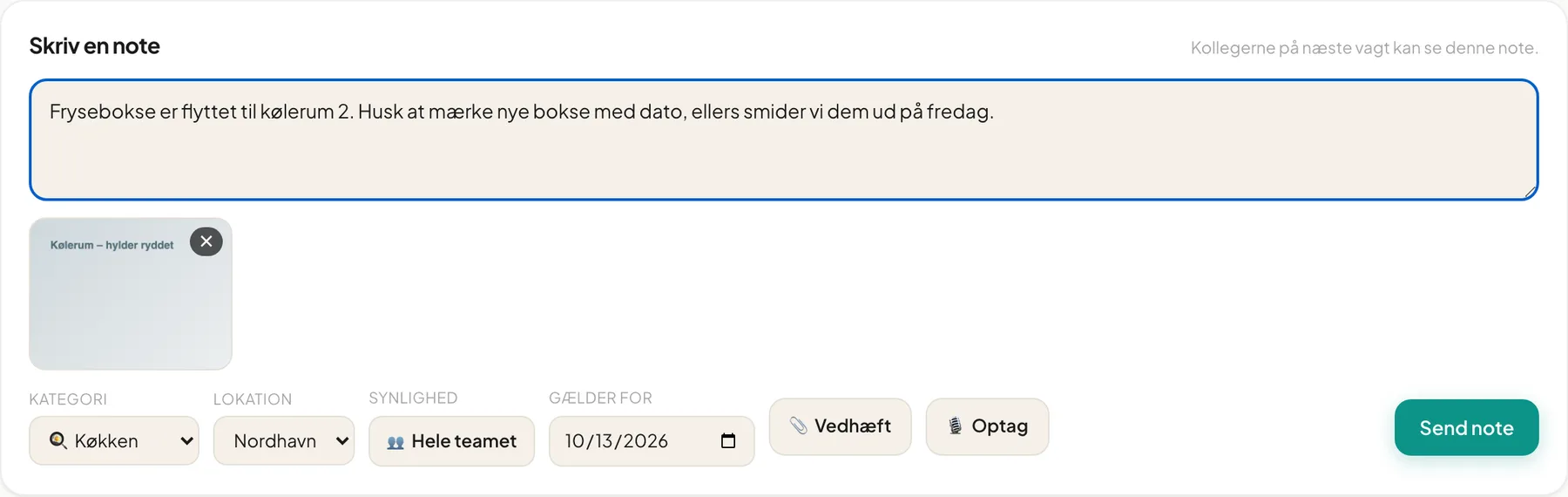
- Tryk Vedhæft.
- Vælg billede, video eller lyd. På telefon kan du tage billedet med det samme.
- Filen vises som en miniature med et kryds, så du kan fjerne den igen.
- Vent til upload er færdig, og tryk Send note.
Indtal en besked
Sektion kaldt “Indtal en besked”- Tryk Optag. Browseren beder om lov til mikrofonen første gang.
- Tal. Tælleren viser tiden, og knappen skifter til ■.
- Tryk på knappen igen for at stoppe. Optagelsen lægges ved noten som lyd.
Tip: En kort indtalt besked er hurtigere end at taste med fedtede fingre.
Optimering sker automatisk
Sektion kaldt “Optimering sker automatisk”Billeder og video optimeres i baggrunden efter afsendelse. Du behøver ikke gøre noget. Mens det sker, kan et billede vise Behandler…. Opstår der en fejl, står der Mislykket. Så kan du slette vedhæftningen og vedhæfte filen igen.
Se og fjern vedhæftninger
Sektion kaldt “Se og fjern vedhæftninger”I noten vises vedhæftningerne som et gitter under teksten.
- Tryk på et billede eller en video for at se det i stor størrelse. Tryk Luk for at lukke.
- Lydfiler har en afspilleknap i kortet.
- Forfatteren kan fjerne en vedhæftning og bekræfte Fjern vedhæftning?. Filen slettes permanent fra lageret.
Spørgsmål
Sektion kaldt “Spørgsmål”“… er over grænsen på 50 MB”. Filen er for stor. Klip videoen kortere.
“Du kan vedhæfte højst 10 filer pr. note”. Del det op i to noter.
Optag-knappen er grå. Browseren eller enheden understøtter ikke optagelse, eller du har nået 10 filer.