
Kontrolpunkter, grænser og planer
Et kontrolpunkt er noget, I holder øje med: en fryser, en nedkøling, en leverance. Hvert kontrolpunkt har kritiske grænser, korrigerende handlinger og overvågningsplaner. Det er ledere, der opretter og ændrer dem.
Opret et kontrolpunkt
Sektion kaldt “Opret et kontrolpunkt”Brug en standardaktivitet, hvis der findes en. Ellers:
- Klik på + Tilføj kontrolpunkt på forsiden.
- Skriv Navn og evt. Beskrivelse.
- Vælg Kategori: Opbevaring, Tilberedning, Varmebehandling, Nedkøling, Varmholdelse, Rengøring, Varemodtagelse, Skadedyrssikring, Personlig hygiejne, Allergener eller Andet.
- Skriv evt. en Stedbetegnelse.
- Sæt kryds i Kritisk kontrolpunkt (CCP), hvis fejl her er særligt farlige. En afvigelse på et CCP skal bekræftes af en leder, før den kan lukkes.
- Under Avanceret kan du angive Faretype (Biologisk, Kemisk, Fysisk, Allergen) og Farebeskrivelse.
- Klik på Gem.
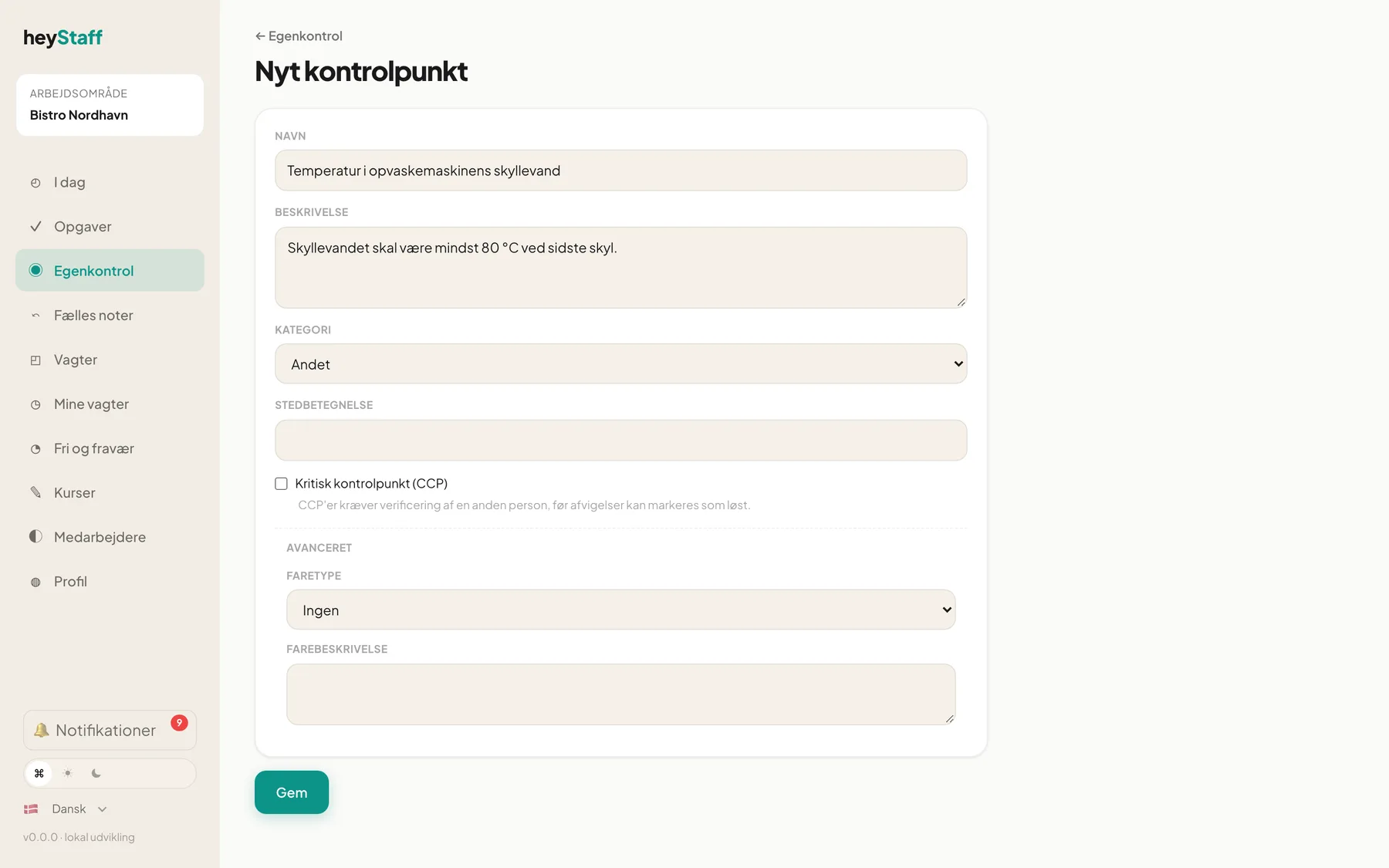
Der kræves en plan at tilføje kontrolpunkter til. Opret først et udkast, hvis der ikke er nogen.
Kontrolpunktets side
Sektion kaldt “Kontrolpunktets side”På siden for et kontrolpunkt finder du alt samlet.
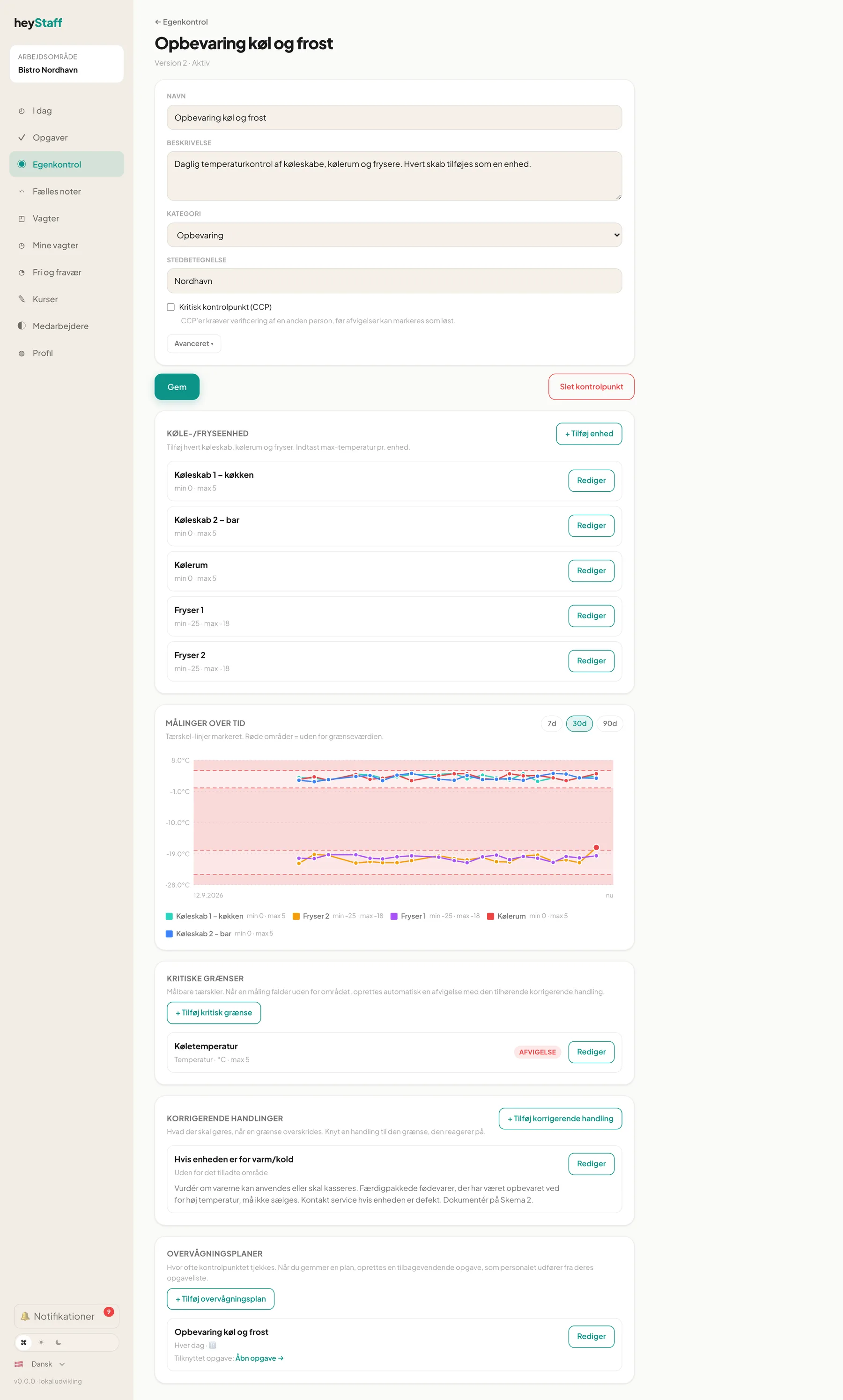
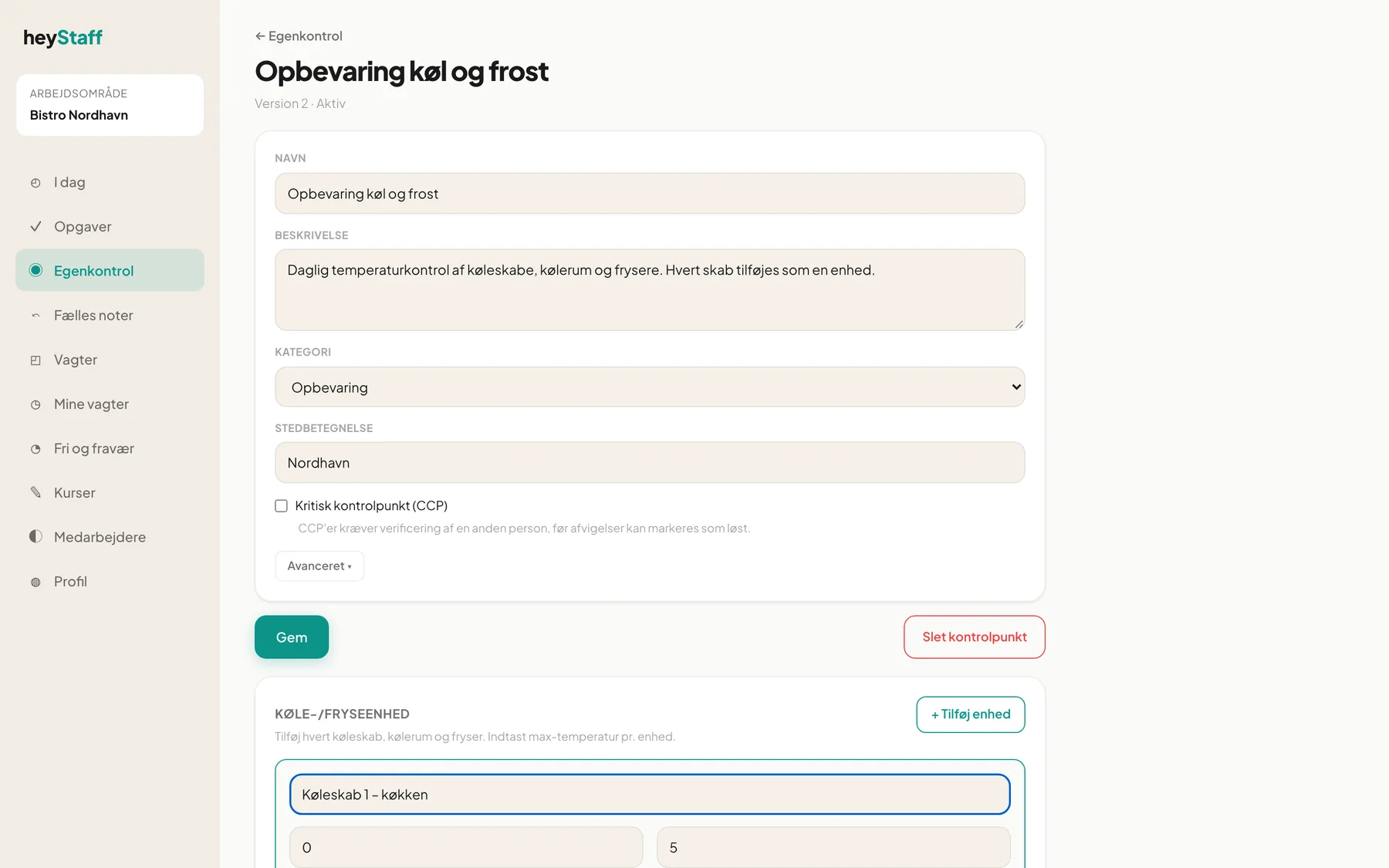
- Køle-/fryseenhed: kun for opbevaring. Tilføj eller Rediger enheder med deres min/maks (se billedet nedenfor).
- Målinger over tid: graf over målingerne (7d, 30d, 90d) med grænserne som stiplede linjer.
- Kritiske grænser: klik + Tilføj kritisk grænse. Udfyld Grænsens navn, Måletype (Temperatur, Tid, pH, Vægt, Antal, Visuel kontrol, Tekst, Valg), Enhed, Min, Maks, Mål og Alvorlighed ved overskridelse (Advarsel, Afvigelse eller Kritisk).
- Korrigerende handlinger: hvad personalet skal gøre ved en overskridelse. Vælg Tilknyttet grænse og Når (fx “Uden for det tilladte område”).
- Overvågningsplaner: hvor ofte der tjekkes. Se nedenfor.
Overvågningsplaner
Sektion kaldt “Overvågningsplaner”- Klik på + Tilføj overvågningsplan.
- Skriv Planens navn og vælg Sted.
- Vælg hyppighed: dagligt, ugentligt, månedligt, interval, pr. vagt eller kun efter behov.
- Sæt kryds ved de Grænser der tjekkes. Den første afkrydsede styrer opgavens værdiområde.
- Slå evt. Kræv foto og Kræv en målt værdi til.
- Behold Aktiv afkrydset, og gem.
Planen opretter en tilbagevendende opgave. Linket Åbn opgave fører til den.
Vigtigt: Uden en overvågningsplan ser personalet ikke kontrolpunktet på deres opgaveliste. Uden en kritisk grænse opdages afvigelser ikke automatisk.
Slet et kontrolpunkt
Sektion kaldt “Slet et kontrolpunkt”Slet kontrolpunkt fjerner også grænser, handlinger og planer. Tidligere målinger bliver i auditloggen. Et kontrolpunkt i en arkiveret planversion kan ikke ændres.
Ofte stillede spørgsmål
Sektion kaldt “Ofte stillede spørgsmål”Ændringer påvirker ikke gamle målinger? Nej. Udførte registreringer ændres ikke.
Hvordan ændrer jeg en grænse for én enhed? Tryk Rediger på enheden og ret min/maks.