
Invitér en medarbejder
I heyStaff opretter du ikke medarbejdere med kodeord selv. Du sender en invitation på e-mail, og modtageren vælger sit eget kodeord. Det kan alle ledere gøre.
Send en invitation
Sektion kaldt “Send en invitation”- Gå til Medarbejdere og klik + Inviter medarbejder.
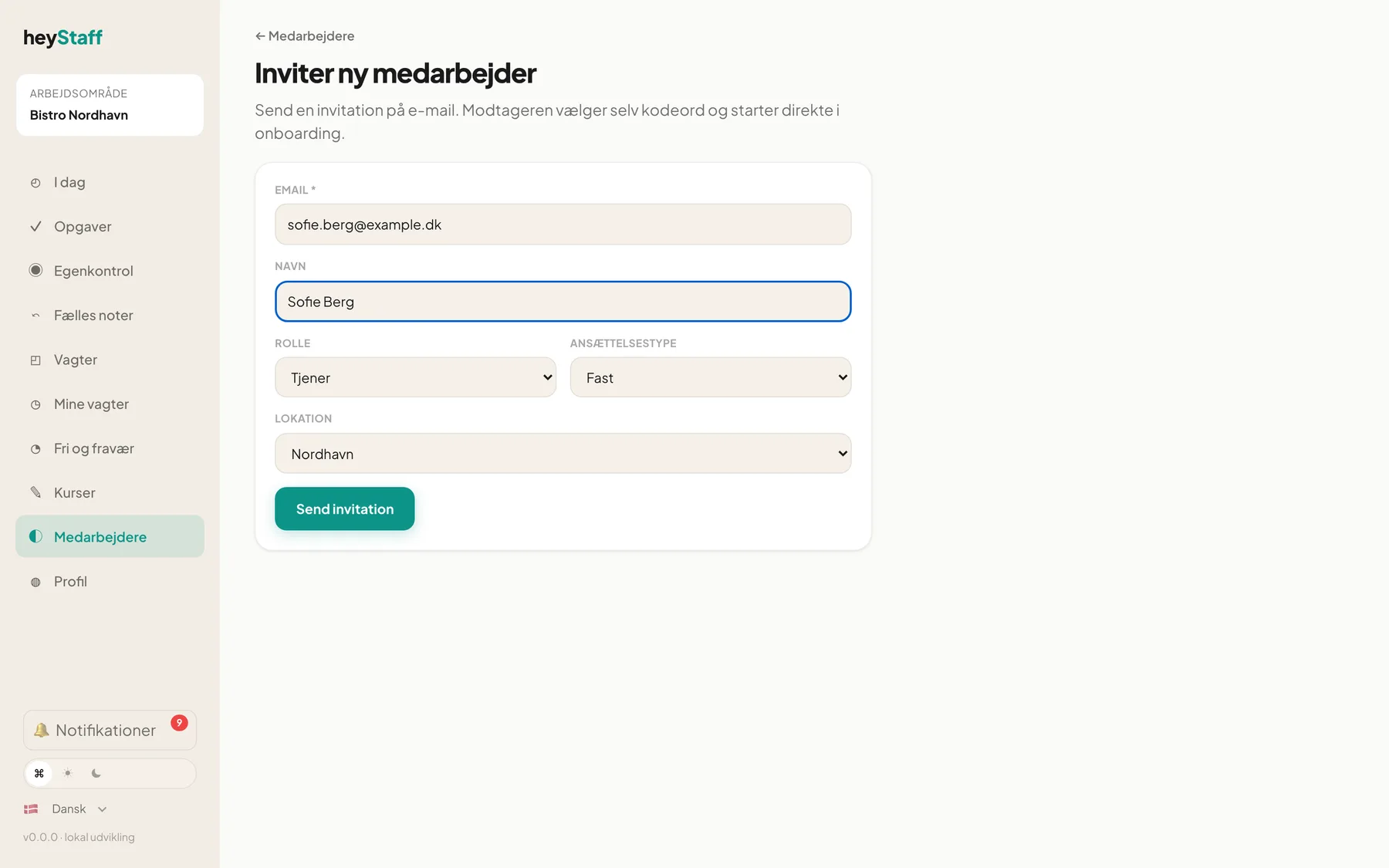
- Udfyld formularen Inviter ny medarbejder:
- Email (påkrævet): modtagerens adresse, fx
sofie.berg@example.dk. - Navn: valgfrit, bruges i velkomsthilsenen.
- Rolle: vælg blandt dit steds roller. Rollens navn bliver medarbejderens stillingstitel.
- Ansættelsestype: Fast, Tidsbegrænset, Vikar, Freelance, Elev, Praktikant eller Tilkalde.
- Lokation: hvor medarbejderen skal arbejde.
- Email (påkrævet): modtagerens adresse, fx
- Klik Send invitation.
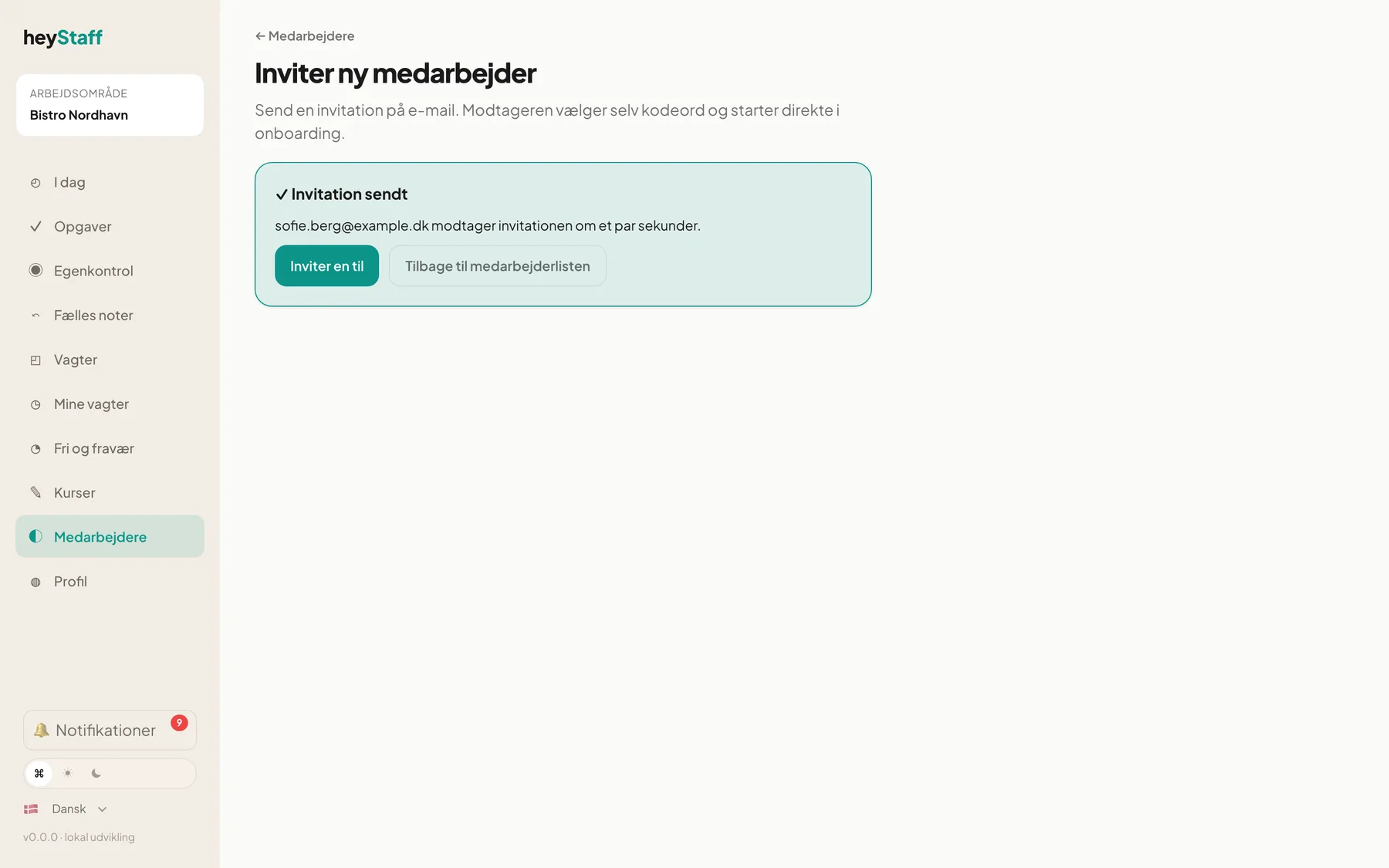
Når invitationen er sendt, ser du en bekræftelse med to valg: Inviter en til og Tilbage til medarbejderlisten.
Vigtigt: Feltet Rolle er påkrævet. Findes der ingen roller på lokationen, får du besked om at oprette en først. Se Roller.
Hvad modtageren får
Sektion kaldt “Hvad modtageren får”Modtageren får en e-mail med emnet Du er inviteret til at arbejde hos efterfulgt af virksomhedens navn. Mailen fortæller, hvem der har inviteret, hvilken rolle og lokation det drejer sig om, og har knappen Aktivér din konto. Linket virker i 14 dage, og udløbsdatoen står i mailen.
Sådan accepterer medarbejderen
Sektion kaldt “Sådan accepterer medarbejderen”- Medarbejderen klikker på linket og ser en velkomstside med virksomhedens navn, lokationen og rollen.
- Under Hvad må vi kalde dig? kan vedkommende rette navnet.
- Under Vælg et kodeord og Bekræft kodeord vælger medarbejderen et kodeord på mindst 10 tegn.
- Et klik på Opret konto og start onboarding opretter kontoen og sender medarbejderen til login-siden.
- Efter login lander medarbejderen i heyStaff, og onboarding-opgaverne er klar.
Har personen allerede en heyStaff-konto på samme e-mail, bliver den eksisterende konto knyttet til dit sted i stedet for at oprette en ny.
Hvad sker der i systemet
Sektion kaldt “Hvad sker der i systemet”- Medarbejderen dukker op i medarbejderlisten med status Onboarding.
- Der oprettes en ansættelse med typen flex og en timeløn på 0. Du skal selv indtaste de rigtige aftalevilkår, se Medarbejderens ansættelse.
- Trinnene fra onboarding-skabelonen kopieres til medarbejderen som opgaver.
Tip: Opret rollerne først, og kontrollér skabelonen, før du inviterer en større gruppe. Ændringer i skabelonen rammer ikke dem, der allerede er inviteret.
Hvis e-mailen ikke kommer frem
Sektion kaldt “Hvis e-mailen ikke kommer frem”Efter afsendelse kan bekræftelsen i stedet være gul med en forklaring:
| Besked | Betydning |
|---|---|
| E-mail-udsendelse er ikke konfigureret | Systemet kan ikke sende mails endnu. Kontakt teknisk support |
| Adressen står på en suppressions-liste | Adressen har tidligere givet bounce eller klage. Brug en anden |
| Send-fejl | Noget gik galt hos mailudbyderen. Kontakt teknisk support |
Selve invitationen er oprettet i alle tilfælde og ligger under Afventer accept.
Ofte stillede spørgsmål
Sektion kaldt “Ofte stillede spørgsmål”Kan jeg sende invitationen igen? Slet den afventende invitation under Afventer accept, og send en ny.
Linket er udløbet. Hvad nu? Medarbejderen får beskeden om at bede sin leder om et nyt link. Slet den gamle invitation og send en ny.
Kan jeg tilføje en leder via invitation? Nej. En invitation opretter altid en almindelig medarbejder uden lederrettigheder, uanset hvilken rolle du vælger.