
Skriv en note
Alle medarbejdere kan skrive en note. Det tager under et minut.
Sådan gør du
Sektion kaldt “Sådan gør du”- Åbn Fælles noter i menuen.
- Klik i feltet under Skriv en note, og skriv teksten. Hold den kort og konkret, fx: Mangler friske timian og purløg til i morgen. Bestilt hos Frugt & Grønt, kommer kl. 8.
- Vælg Kategori, fx Køkken, Gæster, Udstyr, Allergener eller Generelt.
- Vælg Lokation, hvis du arbejder på flere steder.
- Vælg Synlighed: Hele teamet eller Kun ledere. Tryk på knappen for at skifte.
- Vælg Gælder for: datoen noten skal vises for. Forvalgt er i morgen.
- Tryk Vedhæft eller Optag, hvis du vil tilføje billede, video eller lyd (se Vedhæft billeder, video og lyd).
- Tryk Send note.
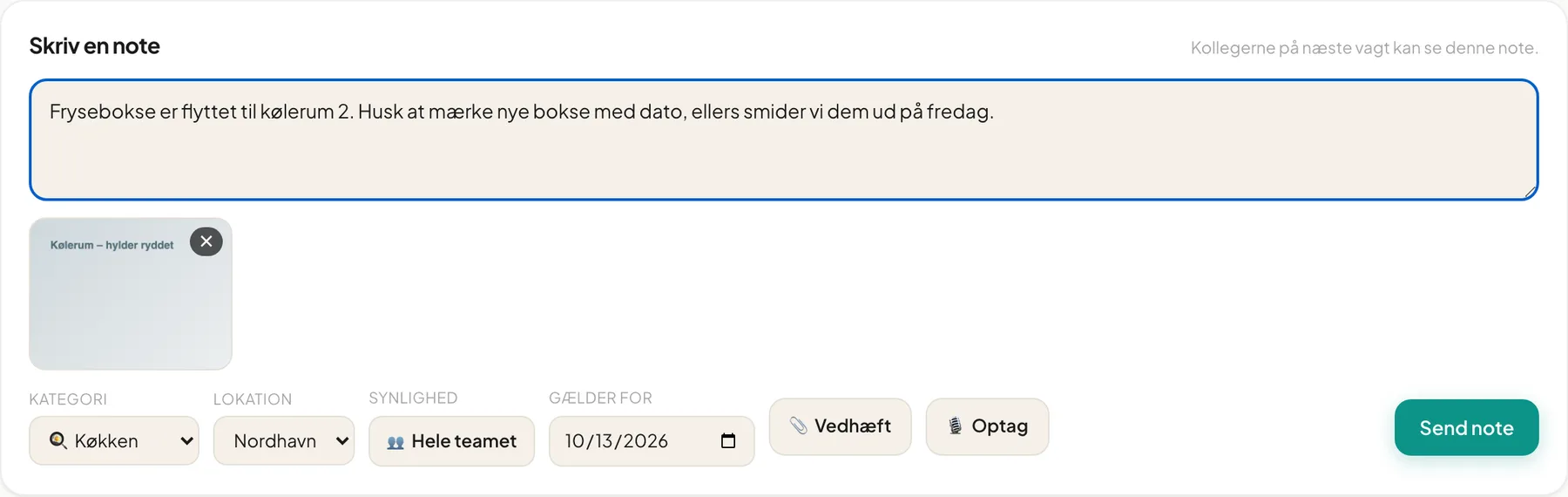
Knappen Send note er grå, indtil der står tekst, en lokation er valgt, og alle filer er færdige med at uploade. Imens står der Uploader 1…, og efter tryk Sender….
Kun ledere
Sektion kaldt “Kun ledere”Skift Synlighed til Kun ledere for følsomme observationer, fx om en kollegas adfærd eller en kundeklage. Så kan kun ledere og du selv se noten.
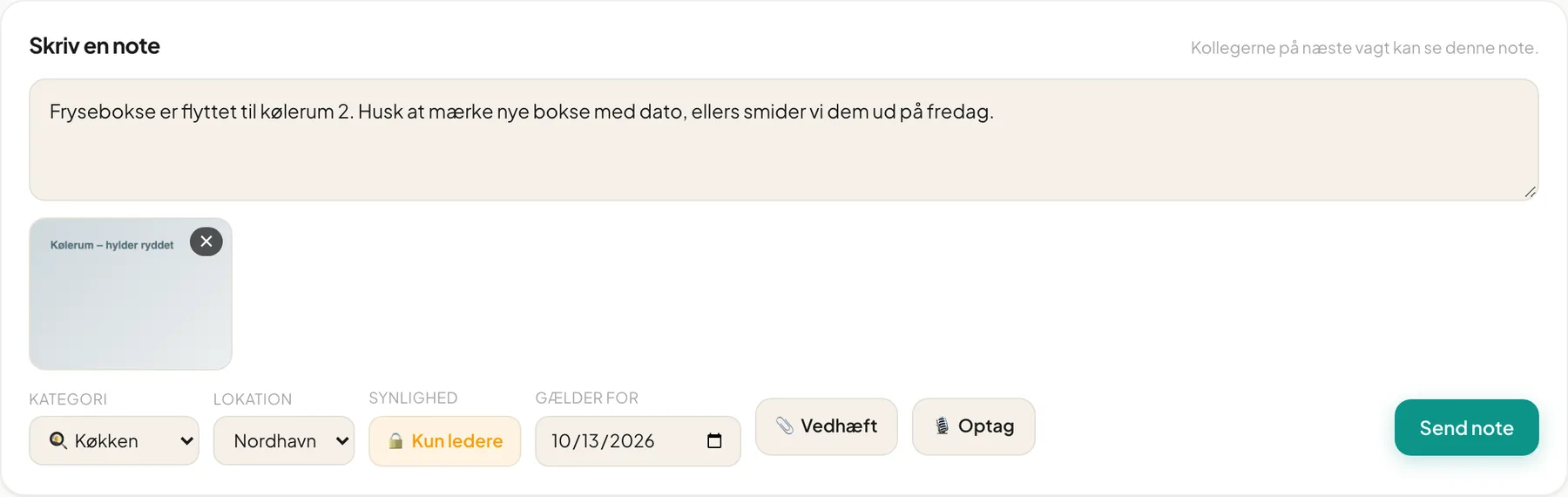
Tip: Hold musen over knappen for at se forklaringen: Kun ledere og dig selv kan se denne note.
Rediger og slet
Sektion kaldt “Rediger og slet”Du kan slette din egen note med Slet og bekræfte i dialogen Slet denne note?. Det kan ikke fortrydes. Noten rettes ikke bagefter. Skriv i stedet en ny, hvis noget er forkert.
Vigtigt: Kun forfatteren kan slette en note, også lederne. Så kan ingen fjerne en kollegas besked uden at spørge.
God praksis
Sektion kaldt “God praksis”- Skriv hvad, hvor og hvornår, ikke kun “Husk kaffe”.
- Brug Udstyr til ting, der er i stykker, og Allergener til ændringer i retter.
- Tilføj et billede, hvis noget er svært at beskrive.
- Skriv noten før vagten slutter, så næste vagt ser den ved start.
Spørgsmål
Sektion kaldt “Spørgsmål”Send note er grå. Du mangler tekst, eller en fil uploader stadig.
Min note er væk. Den gælder måske for i går. Siden viser kun i dag og i morgen.