
Slide-editoren
Slide-editoren er der, hvor selve kurset bygges. Den findes under fanen Slides, når du redigerer en kladde. Det kan ledere gøre.
Overblik over editoren
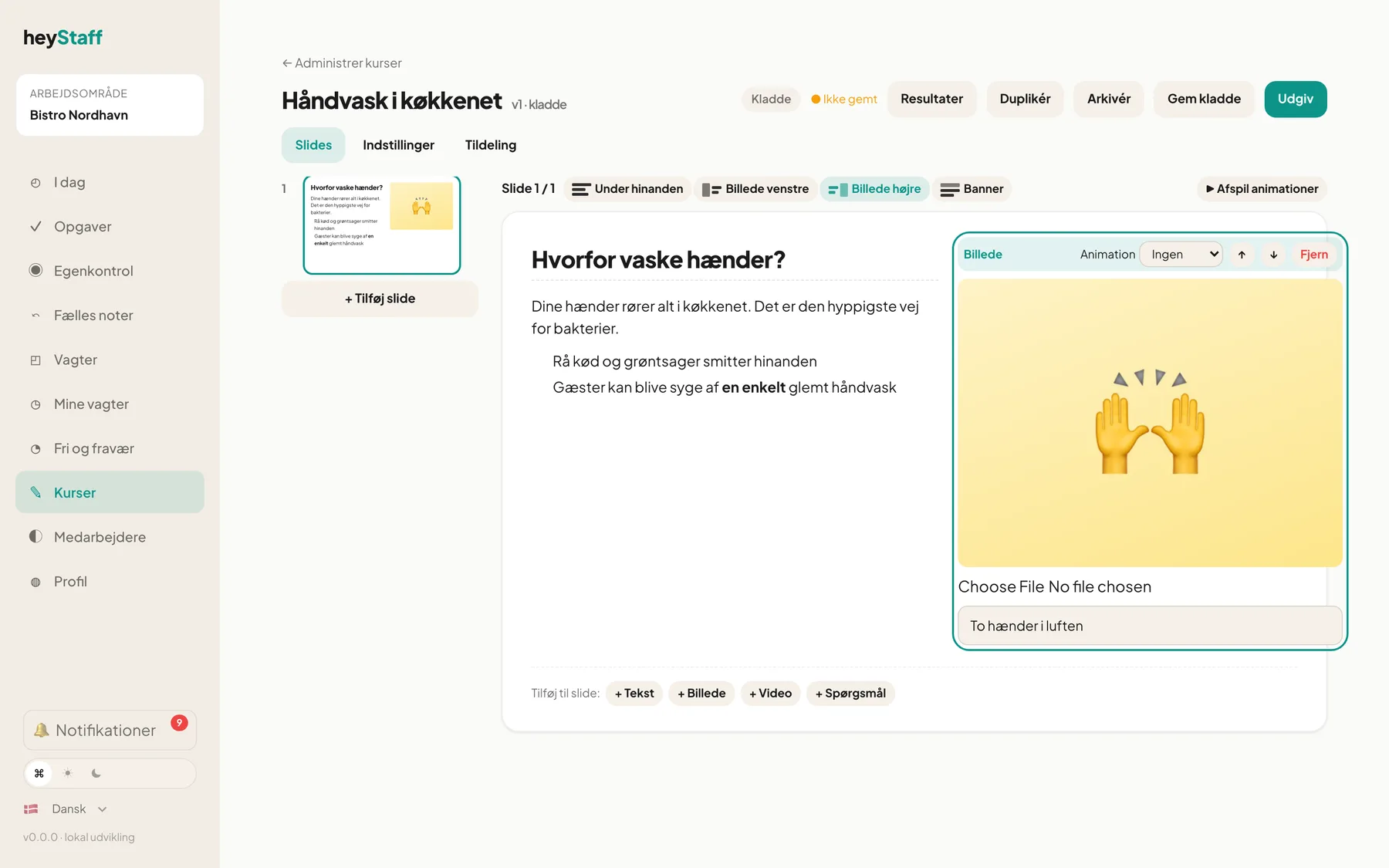
Sektion kaldt “Overblik over editoren”- Sliderækken til venstre viser alle slides som små miniaturer med nummer.
- Lærredet til højre viser det valgte slide, præcis som medarbejderen ser det.
- Layoutknapper over lærredet: Under hinanden, Billede venstre, Billede højre og Banner.
Tilføj et slide
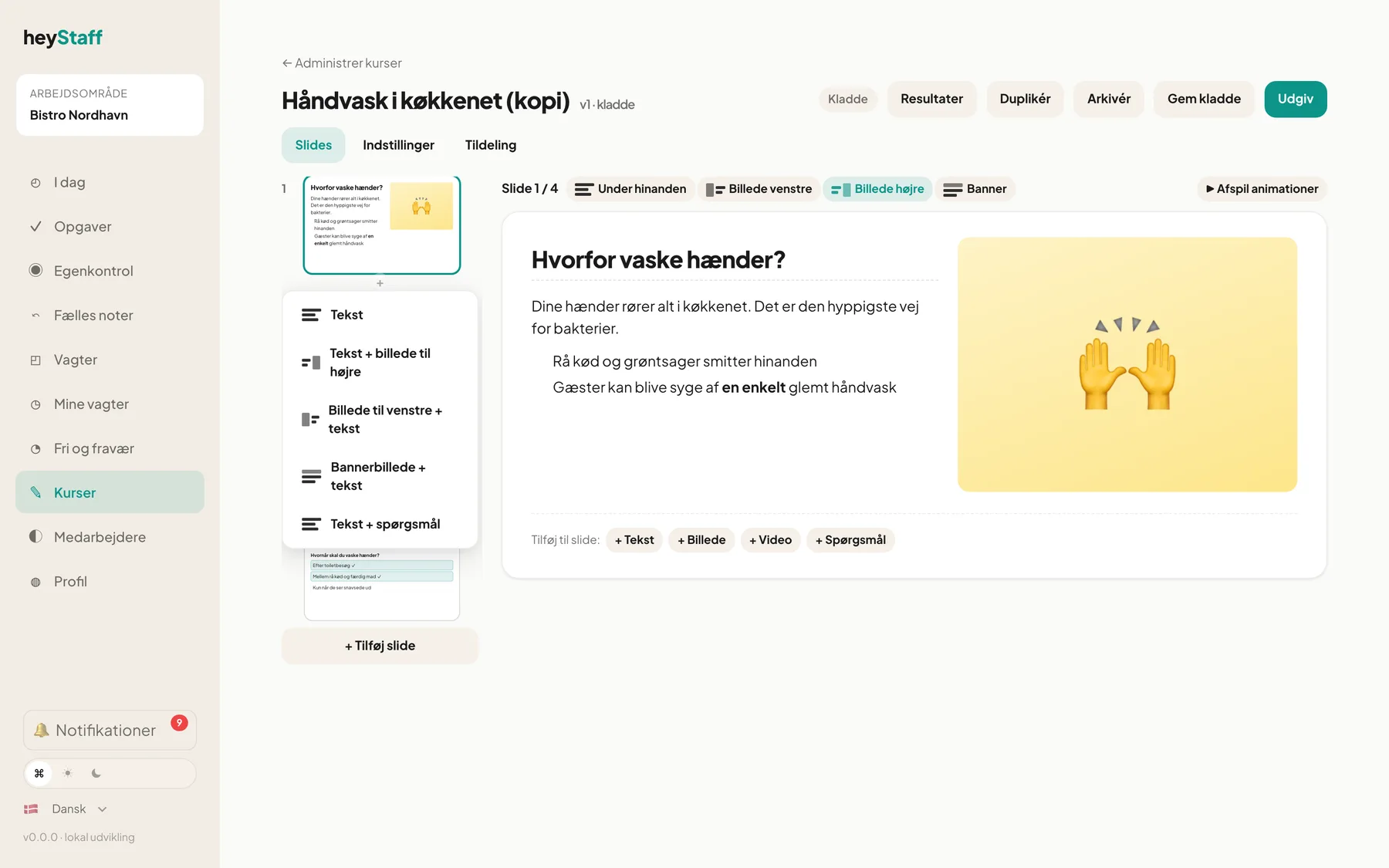
Sektion kaldt “Tilføj et slide”- Tryk + Tilføj slide nederst i sliderækken. Eller tryk på det lille + mellem to slides for at indsætte midt i kurset.
- Vælg en skabelon: Tekst, Tekst + billede til højre, Billede til venstre + tekst, Bannerbillede + tekst eller Tekst + spørgsmål.
- Slidet oprettes med de rigtige felter og layout.
Redigér, flyt og slet slides
Sektion kaldt “Redigér, flyt og slet slides”- Giv slidet en titel i feltet Slide-titel (valgfri).
- Træk et slide i sliderækken for at ændre rækkefølgen.
- Hold musen over et slide for Duplikér slide (⧉) eller Slet slide (✕). Det sidste slide kan ikke slettes.
Tilføj indhold til et slide
Sektion kaldt “Tilføj indhold til et slide”Nederst på lærredet står Tilføj til slide: med fire knapper.
- + Tekst: Klik i feltet og skriv. Brug værktøjslinjen: fed (B), kursiv (I), understreg (U), overskrift (H), punktliste, nummereret liste, citat og link.
- + Billede: Vælg en fil, og skriv en kort Beskrivelse af billedet til skærmlæsere.
- + Video: Vælg en videofil.
- + Spørgsmål: Se Quizspørgsmål og feedback.
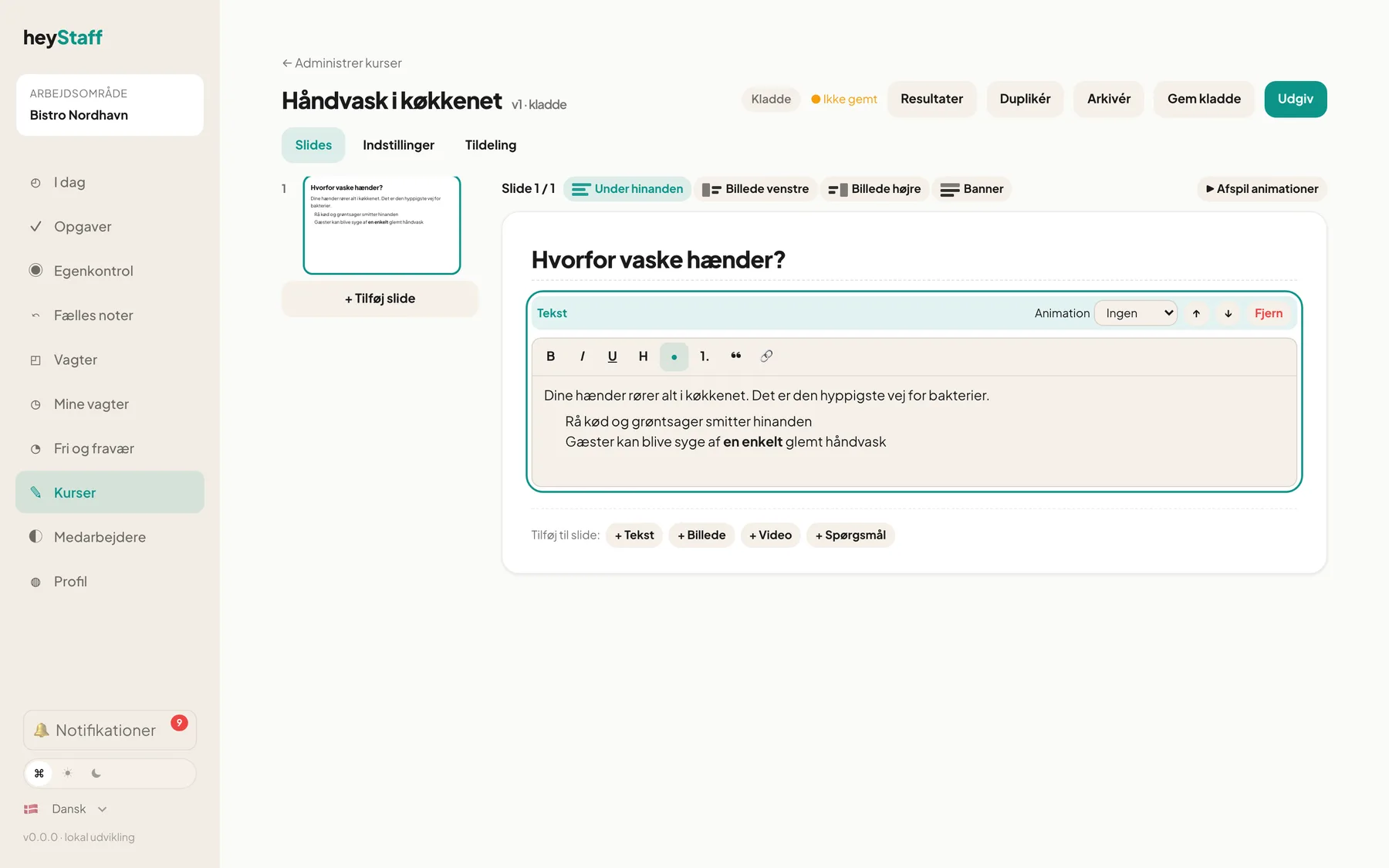
Klik på et indholdsfelt for at vælge det. I dets topbjælke kan du flytte det op eller ned med pilene eller fjerne det med Fjern.
Animationer
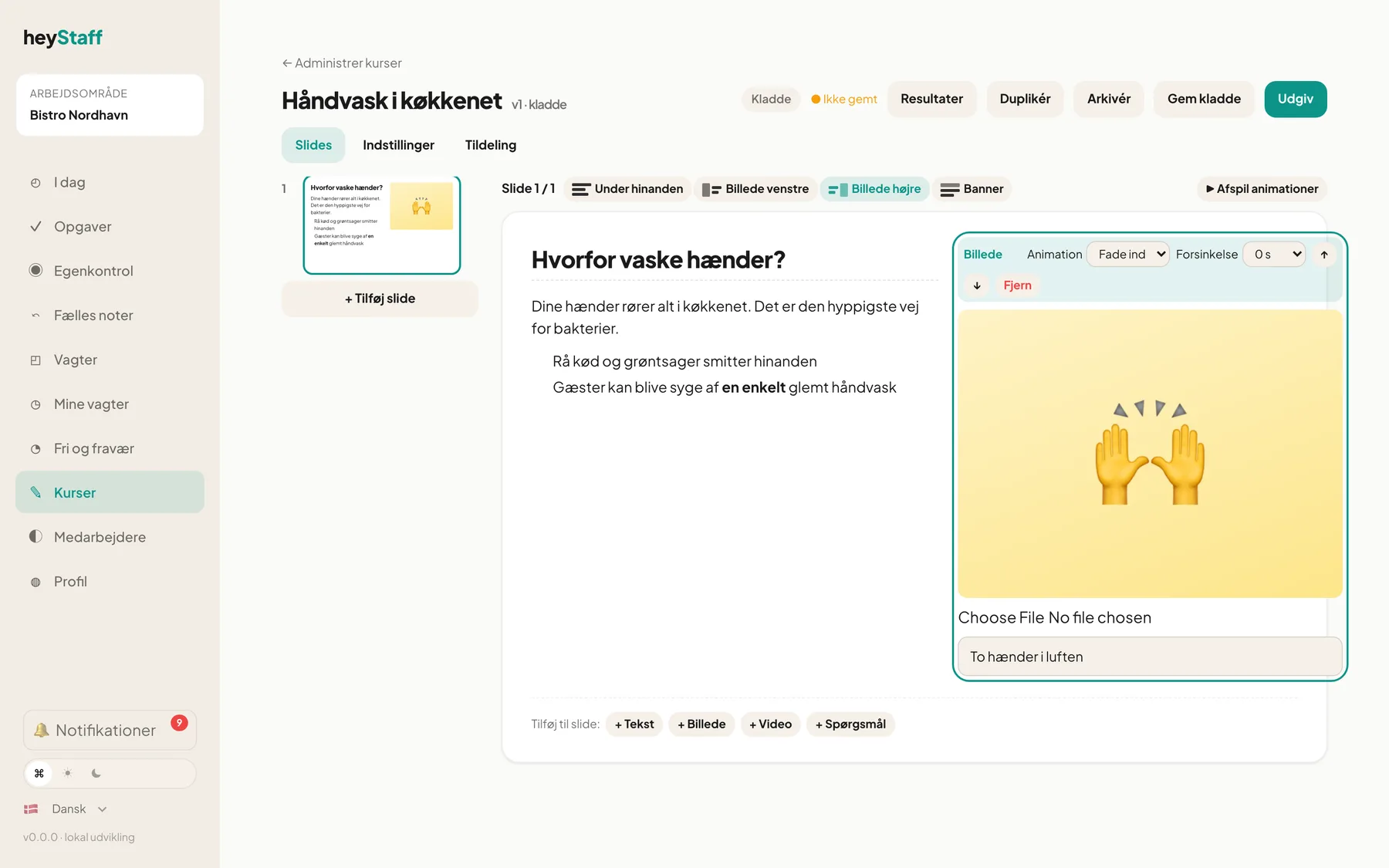
Sektion kaldt “Animationer”- Klik på et indholdsfelt.
- Vælg en Animation: Ingen, Fade ind, Glid op, Glid ind eller Zoom.
- Vælg evt. en Forsinkelse, så felter kommer ind efter hinanden.
- Tryk Afspil animationer over lærredet for at se effekten. Stop forhåndsvisning stopper den.
Ændringer vises med Ikke gemt. Tryk Gem kladde for at gemme. Lukker du siden med ændringer, advarer browseren dig.
Tip: Hold hvert slide til én idé. Korte slides med et billede er nemmere at huske end lange tekstblokke.
Ofte stillede spørgsmål
Sektion kaldt “Ofte stillede spørgsmål”Kan jeg redigere et udgivet kursus? Ikke direkte. Tryk Redigér (ny kladde); se Udgiv og nye versioner.
Kan jeg have flere billeder på ét slide? Ja. Tilføj flere + Billede. Op til 30 felter pr. slide.
Hvorfor kan jeg ikke ændre noget? Kurset er udgivet. Start en ny kladde for at redigere.