
Medarbejderens ansættelse
Klik på en medarbejder i medarbejderlisten for at åbne ansættelsen. Siden samler alt, der hører til personen på dit sted, og kan kun ses af ledere.
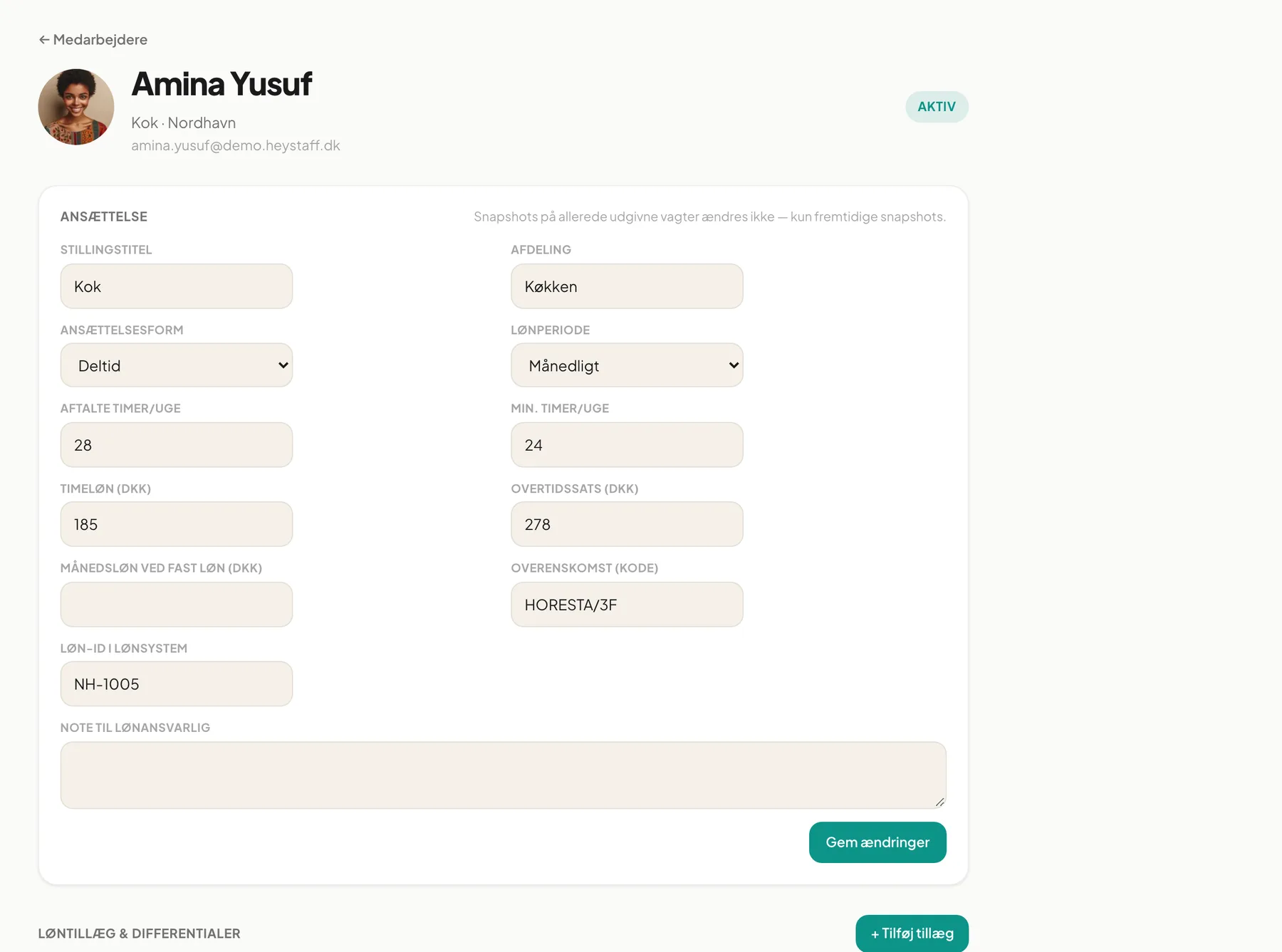
Øverst ser du profilbillede, navn, stilling, lokation, e-mail og et statusmærke som Aktiv eller Onboarding.
Ansættelse
Sektion kaldt “Ansættelse”Under Ansættelse redigerer du aftalevilkårene. Husk at klikke Gem ændringer, hvorefter du ser Gemt.
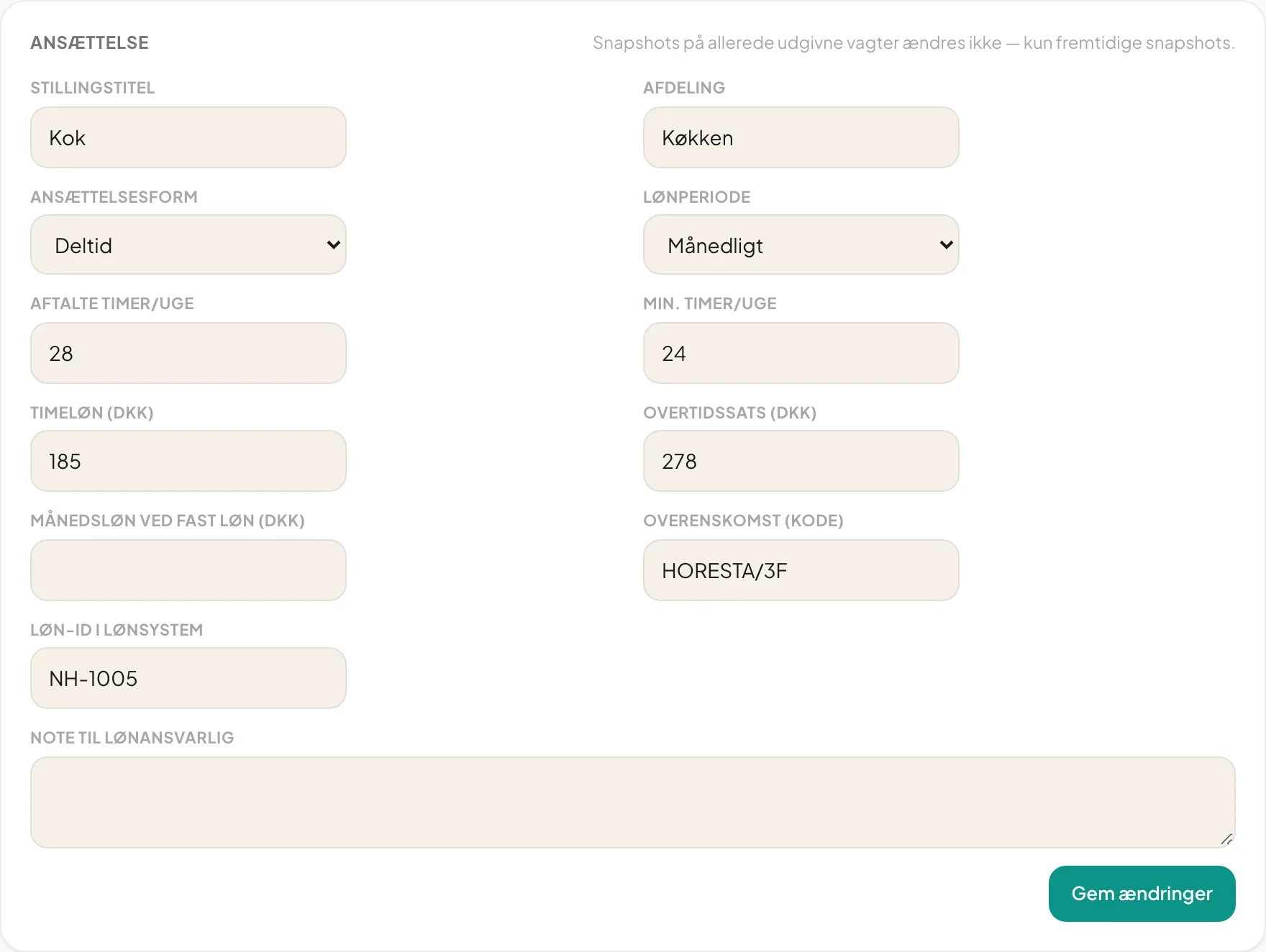
| Felt | Bruges til |
|---|---|
| Stillingstitel | Titlen, der vises i listen og på vagter |
| Afdeling | Fx Køkken |
| Ansættelsesform | Fuldtid, Deltid, Timeansat eller Tilkalde |
| Lønperiode | Månedligt, Hver 14. dag eller Ugentligt |
| Aftalte timer/uge | Det antal timer, aftalen lyder på |
| Min. timer/uge | Garanteret minimum |
| Timeløn (DKK) | Grundtimeløn. Påkrævet |
| Overtidssats (DKK) | Timesats ved overtid |
| Månedsløn ved fast løn (DKK) | Kun for fastlønnede |
| Overenskomst (kode) | Fx HORESTA/3F |
| Løn-ID i lønsystem | Medarbejderens nummer i jeres lønsystem |
| Note til lønansvarlig | Fri tekst til den, der kører lønnen |
Vigtigt: Ændringer i løn gælder fremtidige vagter. Vagter, der allerede er udgivet, beholder den sats, de havde ved udgivelsen. Det bevarer historiske lønudgifter korrekte, og siden minder dig om det øverst i feltet.
Nyligt inviterede medarbejdere starter med timeløn 0. Indtast den rigtige sats, før du udgiver vagter.
Løntillæg og differentialer
Sektion kaldt “Løntillæg og differentialer”Her tilføjer du tillæg oven i timelønnen, fx aftentillæg. Se den særlige side Løntillæg.
Onboarding
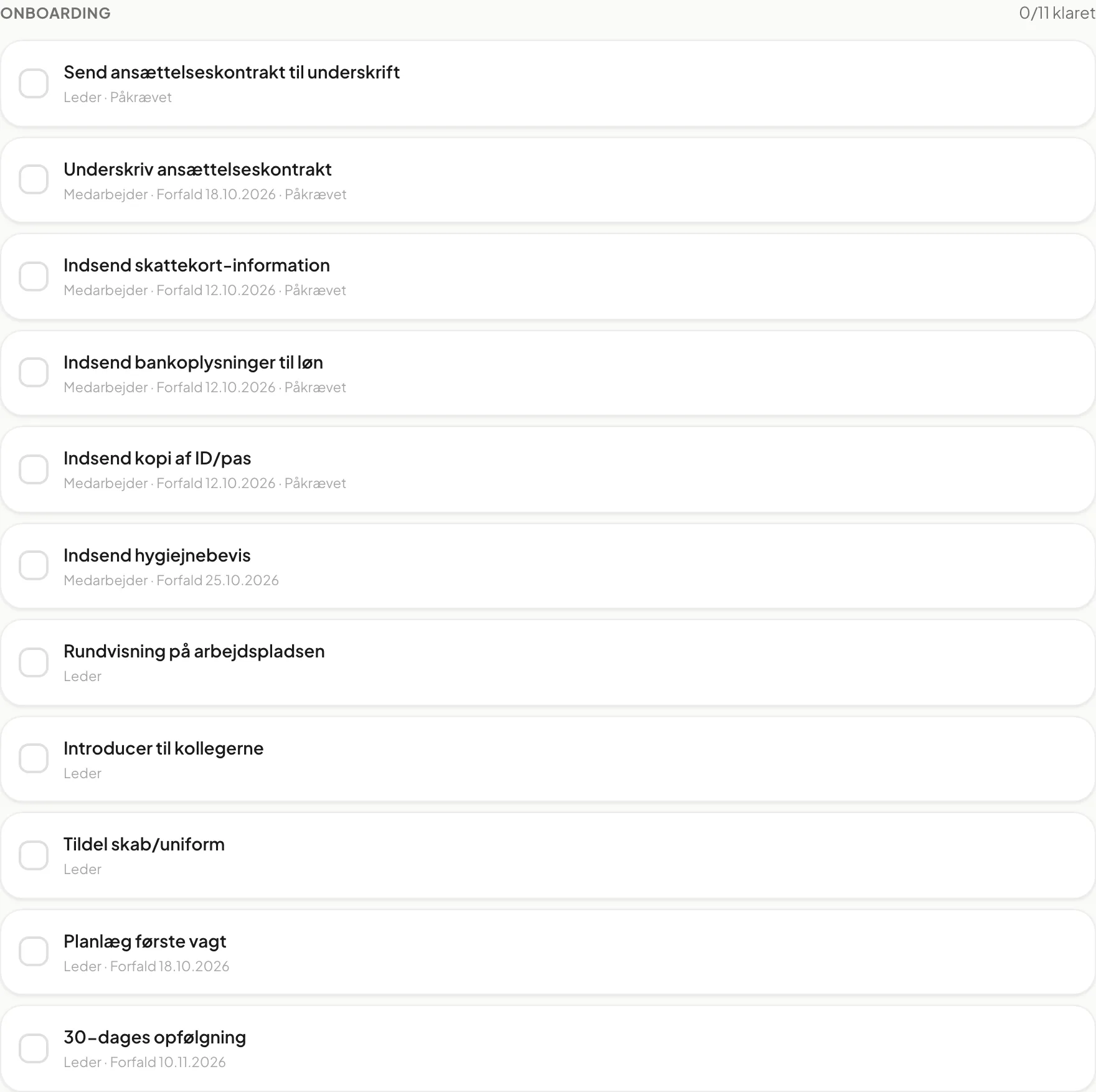
Sektion kaldt “Onboarding”Under Onboarding ses medarbejderens opgaver, kopieret fra onboarding-skabelonen. Tælleren, fx 0/11 klaret, viser fremdriften. Hver opgave viser, hvem der udfører den (Medarbejder, Leder, HR eller System), eventuel frist og om den er påkrævet. Klik på feltet til venstre for en opgave for at markere den som klaret, og klik igen for at fortryde.
Gør medarbejderen aktiv
Sektion kaldt “Gør medarbejderen aktiv”For medarbejdere med status Onboarding eller Inviteret vises feltet Afslut onboarding. Knappen Markér som aktiv er først tilgængelig, når alle påkrævede opgaver er klaret. Indtil da står der Der mangler stadig påkrævede opgaver. Når medarbejderen er aktiv, kan vedkommende begynde at få vagter.
Dokumenter
Sektion kaldt “Dokumenter”Under Dokumenter kan du uploade filer med + Upload dokument: Kontrakt, ID/pas, Hygiejnebevis, Førstehjælpsbevis, Kørekort/licens, Skattekort eller Andet. Vælg fil, type, et valgfrit navn og eventuelt en udløbsdato. Dokumenter med udløbsdato får mærket Snart udløbet (inden for 30 dage) og Udløbet. Brug Hent og Slet i rækken.

Tip: Sæt altid udløbsdato på hygiejnebeviser, så du kan se, hvornår de skal fornyes.
Ofte stillede spørgsmål
Sektion kaldt “Ofte stillede spørgsmål”Kan jeg ændre medarbejderens e-mail eller profilbillede her? Nej. Siden viser e-mail og billede, men de ændres af medarbejderen selv i profilen.
Hvor sætter jeg en medarbejder på orlov? Det er endnu ikke muligt fra denne side. Statussen kan i dag sættes til Aktiv, Arkiveret eller slettes, se Afslut en ansættelse.