
Administrér kategorier
Kategorier giver noterne farve og ikon, så man hurtigt kan se forskel på en køkkennote og en advarsel om allergener. Kun ledere kan ændre kategorierne.
Åbn kategorierne
Sektion kaldt “Åbn kategorierne”- Gå til Fælles noter.
- Tryk Kategorier øverst til højre. Knappen vises kun for ledere.
- Panelet Administrér kategorier åbner fra højre.
Hvad står der?
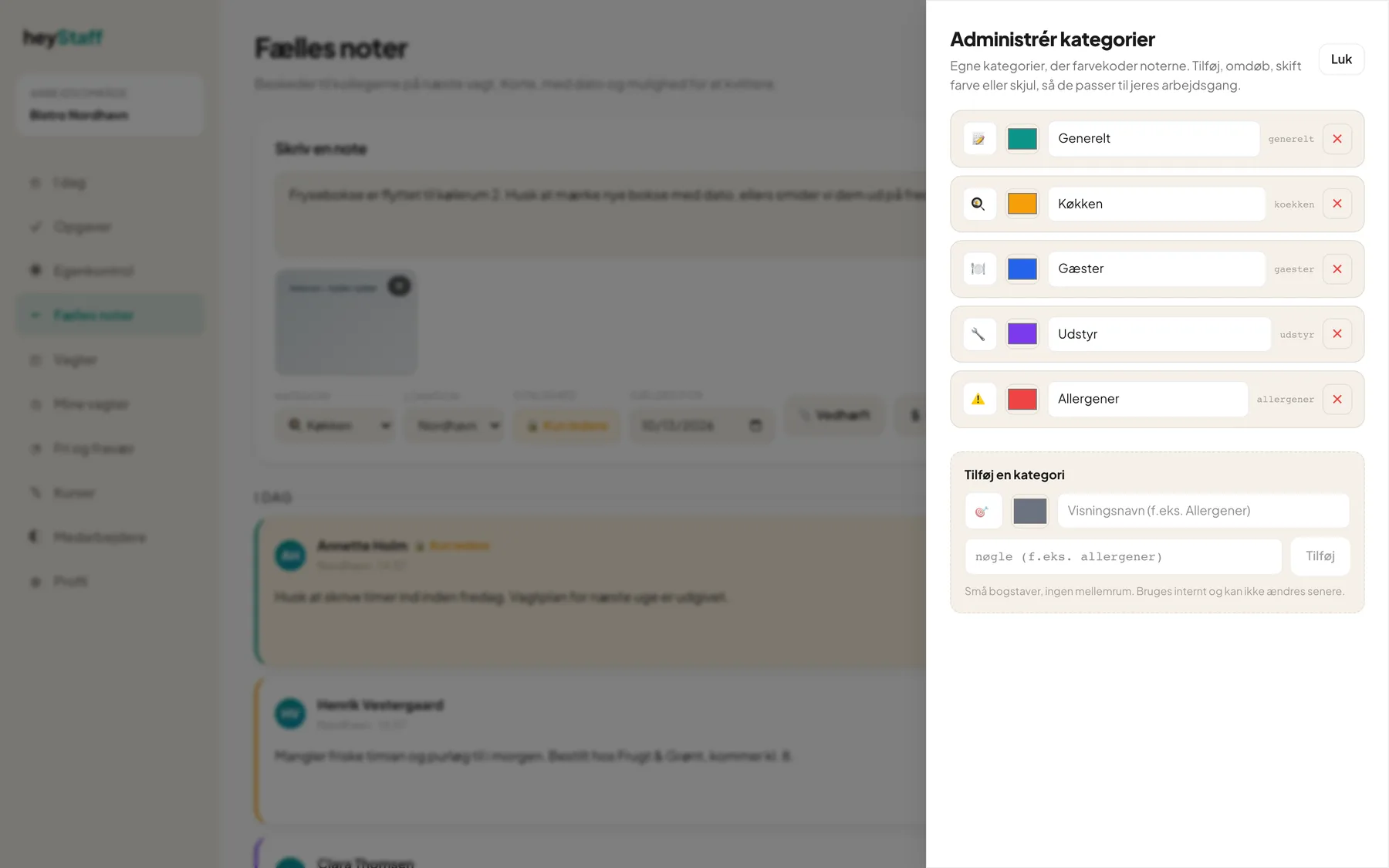
Sektion kaldt “Hvad står der?”For hver kategori ser du fra venstre mod højre: ikon, farve, visningsnavn og den interne nøgle (fx koekken). Bistro Nordhavn bruger Generelt, Køkken, Gæster, Udstyr og Allergener.
Ret en kategori
Sektion kaldt “Ret en kategori”- Skriv et nyt visningsnavn, eller vælg en anden farve eller et ikon.
- Tryk Gem, som dukker op ved rækken, når du har ændret noget.
Nøglen kan ikke ændres. Gamle noter følger med og beholder deres kategori.
Tilføj en kategori
Sektion kaldt “Tilføj en kategori”- Find boksen Tilføj en kategori.
- Vælg et ikon og en farve.
- Skriv Visningsnavn, fx Allergener.
- Skriv en nøgle: små bogstaver og ingen mellemrum, fx allergener. Bruges internt og kan ikke ændres senere.
- Tryk Tilføj.
Kategorien kan bruges i formularen med det samme.
Skjul og gendan
Sektion kaldt “Skjul og gendan”Tryk på det røde ✕ ved en kategori, og bekræft Skjul “…”?. Kategorien kan ikke vælges i nye noter, men tidligere noter beholder deres farve. Skjulte kategorier vises nederst i panelet med knappen Gendan.
Tip: Hold antallet lavt, fire til seks kategorier er rigeligt. Så vælger medarbejderne den rigtige uden at tænke.
Tryk Luk. Siden opdateres, så de nye farver ses på noterne.
Spørgsmål
Sektion kaldt “Spørgsmål”Jeg kan ikke se knappen Kategorier. Du er ikke leder.
Hvorfor kan jeg ikke slette en kategori? Den skjules i stedet, så gamle noter stadig kan vises korrekt.